カテゴリー: 受講生向け

  • ログアウト時の確認画面を追加しました

    誤操作によるログアウトを防ぐため、ログアウト時に確認画面を表示するようにしました。

    変更の背景

    本サイトでは、ログインの際に複数の方式による認証手順をお願いしています。そのため、意図せずログアウトされた場合、再度ご利用いただくまでにお時間をいただくことになります。

    研修中の誤クリックなど、意図しない操作でログアウトされることのないよう、ワンクッションを設けることにしました。

    変更後の動作について

    ヘッダーの「ログアウト」をクリックすると、確認の画面が表示されます。
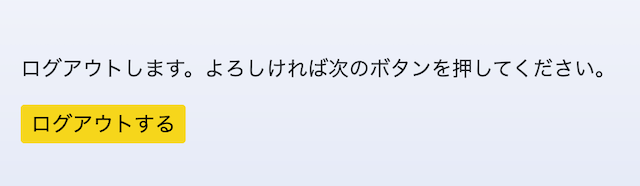
    誤ってクリックされた場合は、そのまま前のページにお戻りいただければ、ログイン状態は維持されます。

    ご利用の皆さまに必要なお手続きはありません。これまでどおりご利用ください。

    ご不明な点がございましたら、お気軽にお問い合わせください。
  • ログイン延長の問題を改善しました

    サイトをご利用中にもかかわらずログイン状態が解除され、再ログインができなくなる問題を改善しました。

    発生していた問題

    本サイトでは、継続してご利用いただいている間、ログイン状態の期限を自動的に延長しています。

    しかし、特定のページをブックマークや閲覧履歴から直接開いてアクセスされていた場合に、この延長が正しく働かない場合がありました。

    そのため、毎日ご利用いただいていても、最後にログイン画面からログインした時点から一定期間が経過すると、ログイン状態が解除されることがありました。

    さらに、この状態になった場合に、再ログインを行なっても繰り返しログイン画面に戻される場合がありました。

    改善後の動作について

    • アクセスされるページに関わらず、ログイン状態の期限が正しく延長されるようになりました。
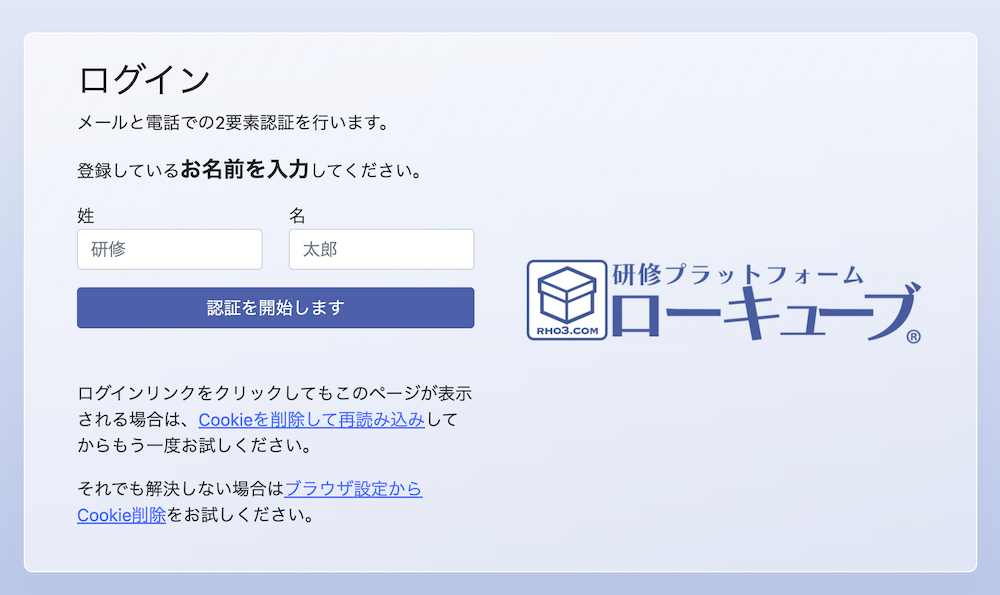
    • ログイン状態が期限切れで解除された場合でも、通常のログイン方法で復帰できるようになりました。

    ご利用の皆さまに必要なお手続きはありません。これまでどおりご利用ください。

    同様の問題が発生した場合の対応について

    本改善後も同様の問題が発生した場合、ログイン画面の案内にしたがって、以下の方法をおためしください。

    • ログイン画面の「Cookieを削除して再読み込み」をクリックしてから、再度ログイン手順をお試しください
    • それでも解決しない場合、以下のヘルプ記事を参考にブラウザ設定からのCookie削除をお試しください(ログイン画面にもヘルプ記事のリンクを表示しています)。

    ご不明な点がございましたら、お気軽にお問い合わせください。

  • 研修の緊急連絡先を設定できるようになりました

    概要

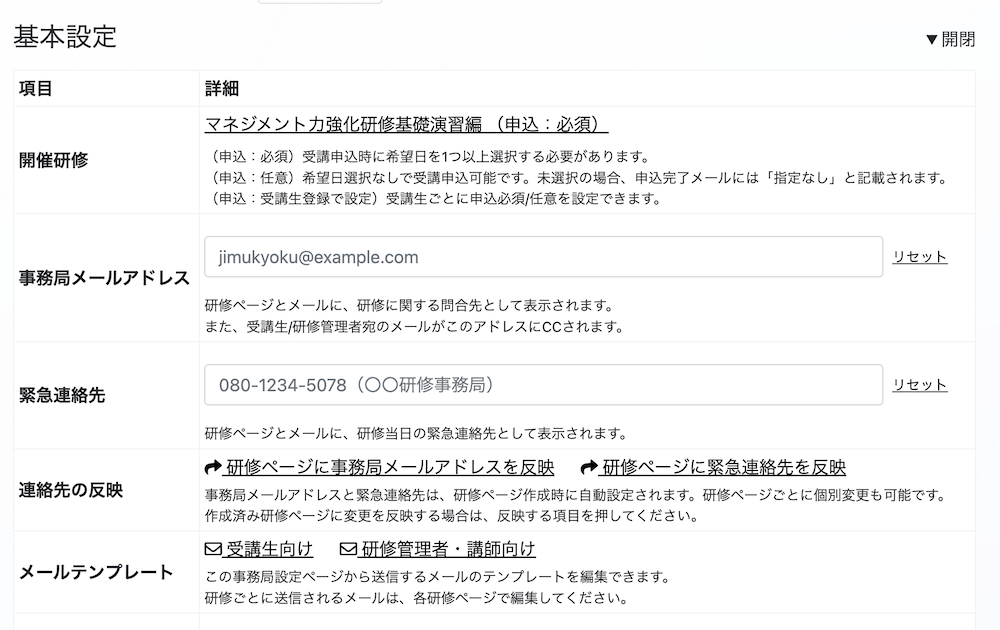
    研修の緊急連絡先を設定できるようになりました。設定した連絡先は研修ページに表示され、メール本文に差し込むこともできます。

    これまで、当社窓口の電話番号を研修当日等の緊急連絡先として掲載しておりました。これについて、研修当日にログインできない場合など、すぐに連絡を取りたい場面に備えて、事務局側で連絡先を設定できるようにしました。

    緊急連絡先について

    • 電話番号および、担当部署名などを記載できます
    • 事務局設定ページと研修ページのどちらでも設定できます
    • 研修ページの「研修詳細」に表示され、受講生・講師・研修管理者が確認できます
    • メールテンプレートへの埋め込みが可能です

    事務局設定から研修ページへの反映について

    「事務局メールアドレス」と「緊急連絡先」は、事務局設定ページから設定できます。

    研修ページを作成するときに自動で引き継がれます。

    すでに作成済みの研修ページには、「研修ページに緊急連絡先を反映」してください。一括で設定を適用できます。

    ご対応について

    受講生の方

    • ご対応は不要です。
    • 研修ページの「研修詳細」に緊急連絡先が表示されます。
    • 研修当日にログインできないなどお困りの際は、表示されている連絡先までご連絡ください。

    事務局・研修管理者の方

    • 事務局設定ページの「基本設定」で、緊急連絡先をご設定ください。
    • 設定後、すでに作成済みの研修ページに反映してください。
    • 研修ページごとに個別の設定も可能です。
    • 設定される際は、研修ページの「 連絡事項」欄の記載も合わせて見直しをお願いします。

    問題やご不明がございましたら、お気軽にお問合せください。

  • 研修準備状況のチェックを刷新しました

    概要

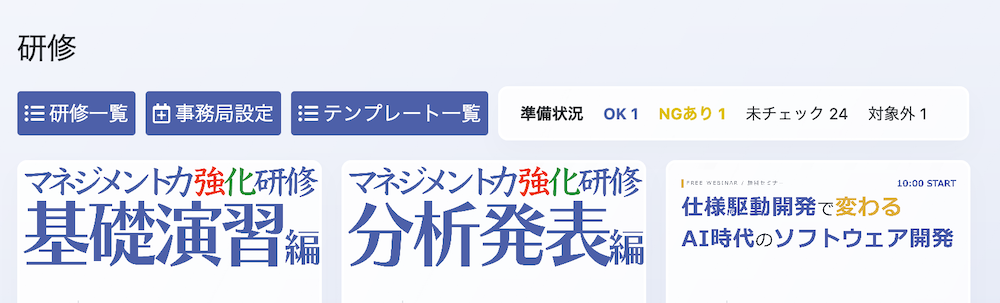
    研修開始前の準備漏れを見つけられるよう、研修準備状況のチェック内容を刷新しました。あわせて、トップページ(受講生ページを除く)に、各研修の準備状況をひと目で確認できるサマリーを表示するようにしました。

    改善内容について

    研修準備状況確認のチェック内容刷新

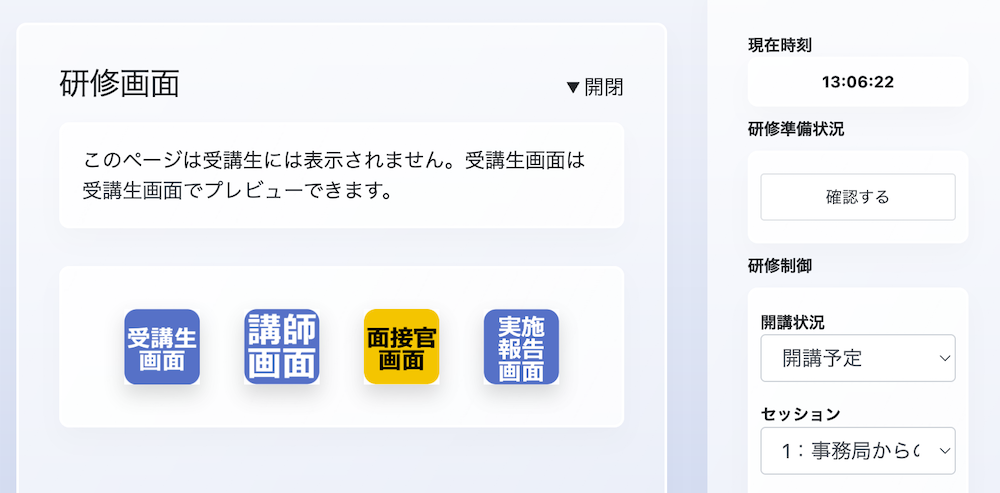
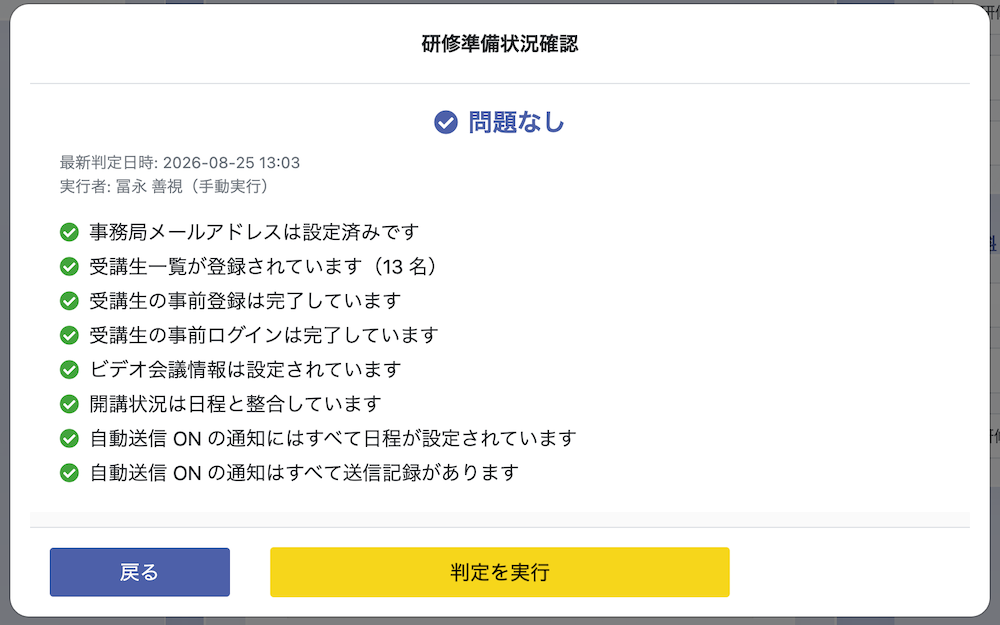
    研修管理者画面から実行できる「研修準備状況」の確認項目を、次の 8 項目でチェックするようになりました。

    1. 事務局メールアドレスの設定
    2. 受講生一覧の登録
    3. 受講生の事前登録
    4. 受講生の事前ログイン
    5. ビデオ会議情報の設定
    6. 開講状況と日程の整合
    7. 自動送信メールの日程設定
    8. 自動送信メールの送信実績

    「動作確認時に開講状況を変更したままにしてしまった」、「送信されるはずの通知メールが、何らかの理由で送信されていない」という状態を、検知できるようになりました。

    研修ページの「研修準備状況確認」からいつでも実行できるほか、開催予定の研修に対しては日次で自動チェックを行います。

    トップページへの準備状況の表示

    トップページの研修一覧の上に「準備状況」のサマリーを表示されるようになりました。クリックすると状態ごとの研修一覧が開いて、そこから各研修のページへ移動できます。

    受講生のトップページには表示されません。

    改善後のご対応について

    受講生の方

    • 受講生の皆さまの画面・操作に変更はありません。

    事務局・研修管理者の方

    • トップページの「準備状況」サマリーに「NGあり」が表示されている場合は、クリックして該当の研修を確認してください。
    • 遠い日程の研修は、受講生登録などを行うまで「NGあり」と表示されます。開催日が近づくまでは「NGあり」のままでも問題ありません。
    • 本機能公開直後は、既存の研修ページに「NGあり」がつく場合があります。ご相談のうえ、適宜設定修正を行わせていただきます。

    問題やご不明な点がございましたら、お気軽にお問い合わせください。

  • ファイルアップロード時のエラー表示を改善しました

    概要

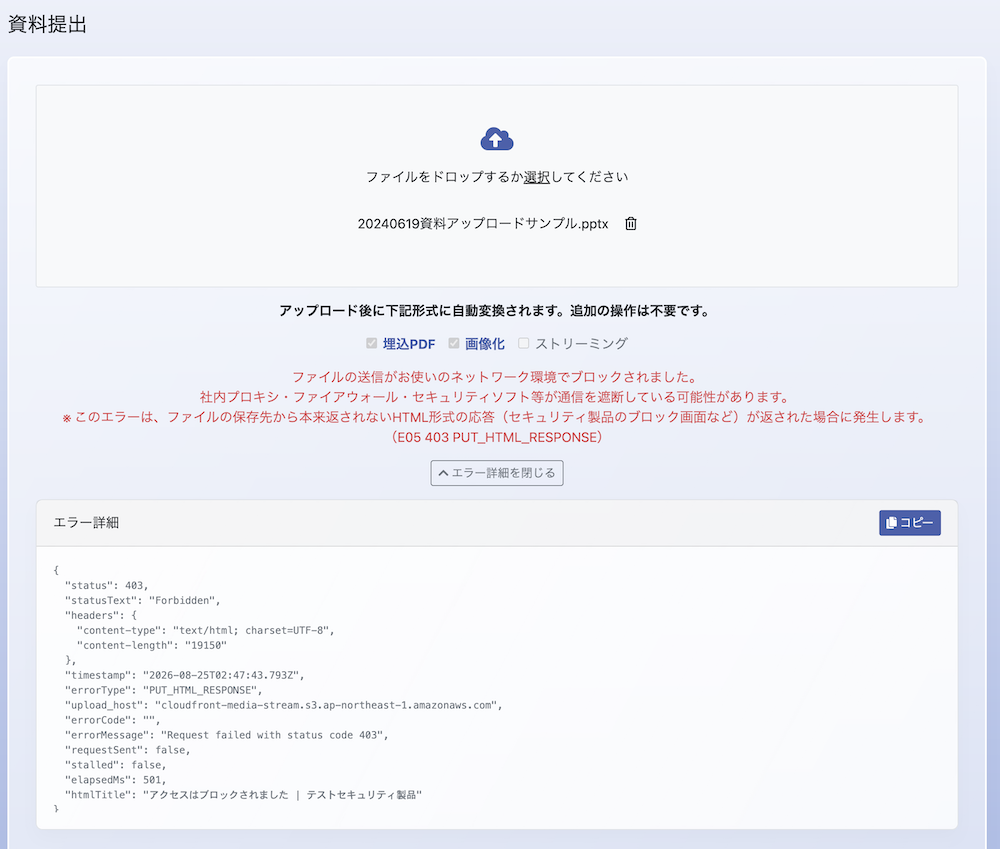
    研修中の資料アップロードが、ネットワーク環境(プロキシやセキュリティ製品など)により遮断された場合の、エラー表示を改善しました。

    改善内容について

    ファイルアップロードに失敗した場合のエラーメッセージを、より詳細に表示するよう改善しました。

    • ネットワーク環境での遮断が原因と考えられる場合、その旨を明示したメッセージ(エラー番号 E05)が表示されます。
    • セキュリティ製品等のブロックページと思われる応答が返った場合、詳細なメッセージを表示するようになりました。
    • エラー情報のログ記録を改善し、当社側での原因調査がより具体的にできるようになしました。

    ファイルの送信がお使いのネットワーク環境でブロックされました。(E05 403 PUT_HTML_RESPONSE)

    改善後のご対応について

    受講生の方

    • メッセージが表示された場合、お使いのネットワークでファイルアップロード等が制限されていないかご確認ください。

    事務局・研修管理者の方

    • 受講生からアップロードできない旨のご報告を受けた際は、画面に表示されたエラーメッセージと「エラー詳細」を共有していただくようご案内ください。
    • 問題が解決できない場合は、代理アップロード等のご対応をお願いします。

    アップロードができない場合のご対応については、以下の記事もご参照ください。

    問題やご不明な点がございましたら、お気軽にお問い合わせください。

  • ファイルアップロードの形式チェックを改善しました

    概要

    発表資料などをアップロードするファイルアップロード機能にて、対応していない形式(拡張子)のファイルをアップロードできないように改善しました。

    これまでは、対応していない形式のファイルを選択した場合でもアップロード処理が実行され、エラーの原因が分かりにくい状態でした。

    現在は、アップロード時にファイル形式をチェックし、対応していない場合は分かりやすいエラーメッセージを表示するようになっております。

    改善後の動作について

    • 対応していない形式のファイルは、アップロードできません
    • エラーメッセージに、選択されたファイルの拡張子と、アップロードできる形式の一覧が表示されます
    • 「エラー詳細を表示」ボタンから、エラーの詳細を確認できます

    アップロードできる形式は以下のとおりです。

    • PDF / Word / Excel / PowerPoint / テキスト / Markdown / 画像 / 動画 / ZIP

    改善後のご対応について

    受講生の方

    • 対応は不要です
    • エラーメッセージが表示された場合は、ファイルの形式をご確認のうえ、対応形式(PDFなど)で保存し直してから再度アップロードしてください
    • 解決しない場合は、エラー詳細の内容を添えて研修事務局までご連絡ください

    事務局・研修管理者の方

    • 対応は不要です
    • 受講生からお問い合わせがあった場合は、アップロードできる形式をご案内ください
    • 必要に応じて、研修管理者画面から代理アップロードもご利用いただけます

    アップロードのエラーと解決方法については、以下のFAQもあわせてご覧ください。

    問題やご不明がございましたら、お気軽にお問い合わせください。

  • 案内メールのリンクからアクセスできない場合はどうすればよいですか?

    ローキューブから送信されるご案内メールには、事前登録画面やログイン画面にアクセスするためのリンクが記載されています。

    ご利用の社内ネットワーク環境や、メールセキュリティ設定によっては、アクセスできない場合があります。

    よくある事象

    • メール本文中のリンクが置き換わっている
      • メールセキュリティ等により、メール本文のURLがセキュリティサービスを経由したリダイレクトURLに置き換わる場合があります。
    • 社外サイトへのアクセスが制限されている
      • 社外サイトへのアクセス時に、ご所属組織の認証画面が表示されたり、アクセス自体が制限されている場合があります。

    ご確認方法

    メール本文中のリンクをクリックしてアクセスできない場合は、以下をご確認ください。

    1. 認証画面等が表示される場合、ブラウザのアドレスバーに表示されているURLが https://ap.rho3.com から始まっているか確認してください。上記URL以外の場合、ご所属先組織での認証が必要な可能性があります。
    2. メール本文のリンクを直接を直接クリックせず、記載されているURLから、https://ap.rho3.com/xxxhttps://elvez.jp/xxx など、ローキューブのURL部分をコピーしてアクセスしてください。
    3. 別のPC、または別のネットワーク環境からアクセス可能か確認してください。

    解決しない場合

    上記を確認してもアクセスできない場合は、当社お問合せ、およびご所属先の研修事務局へご連絡ください。

  • ダウンロード資料のファイル名を改善しました

    概要

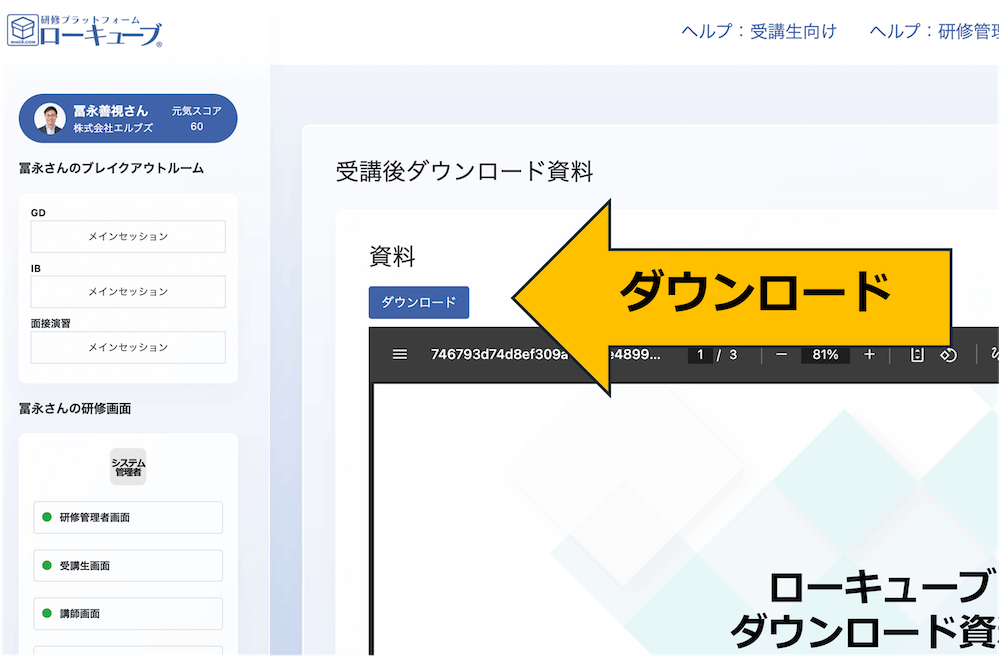
    研修ページの「教材ダウンロード」や「受講後ダウンロード」で取得いただける資料のファイル名を改善いたしました。

    • 改善前:自動付与された文字列
    • 改善後:元々の資料のファイル名

    ご注意事項

    • ダウンロード可能な資料は「ダウンロード」ボタンから資料をご取得いただけます。
    • PDF以外の資料は埋め込み表示されず、ダウンロードボタンだけ表示されます
    • 研修によってはダウンロード不可の資料もございます

    ご質問・お問い合わせ

    新機能についてご不明な点がございましたらお問合せまでお気軽にご連絡ください。 より効率的な研修管理にお役立てください。

  • 短縮URLの形式変更のお知らせ

    概要

    当システムで使用している短縮URLにつきまして、URLの形式が変更となりました。

    変更後の短縮URL形式: elvez.jp/xxxxxx

    今後、システムから送信されるメールなどに、上記形式の短縮URLが利用されます。

    お客様への影響について

    お客様側で特別ご対応は必要ございません。

    既存の短縮URLについては以下の点についてご注意ください。

    • 既存の短縮URLは段階的に新URLへの移行を行います
    • 移行期間中も既存のURLは引き続きご利用いただけます

    ご質問やご不明な点がございましたら、お問合せまでご連絡ください。

  • ブラウザ・ネットワーク診断ツールを公開しました

    概要

    お使いの環境が、研修プラットフォーム「ローキューブ」の資料表示などに対応しているか、簡単にチェックできる診断ツールを公開しました。

    ツールの利用にはローキューブへのログインが必要です。

    利用方法

    1. ローキューブにログインします
    2. ブラウザ・ネットワーク診断ツール」ページを開きます
    3. 診断開始して、お使いの環境をチェックします

    表示に問題があった場合

    • 推奨環境を満たしているかご確認ください
    • 「Shift」キーを押しながらブラウザの更新ボタンをクリック(ハード再読み込み)して再度ご確認ください。
    • それでも問題がある場合、お問合せからお気軽にお知らせください

    ご質問・お問い合わせ

    ご不明な点がございましたらお問合せまでご連絡ください。