カテゴリー: 研修管理者向け

  • メールアドレス登録に関する説明改善のお知らせ

    平素よりローキューブをご利用いただき、誠にありがとうございます。

    この度、メールアドレスの設定間違いを防止するため、メールアドレス登録の説明を改善いたしました。

    本システムでは、ログイン時の認証において、登録済みのメールアドレスから正しくメールが送信されているかを確認しています。

    ログイン時にメールアドレスが一致しないことによるお問い合わせが増えておりますので、メールアドレスの登録・認証時には以下の点にご注意ください。

    • 複数のメールアドレスをお持ちの場合、システムに登録したメールアドレスでログイン認証を行ってください。
    • 社外向けの送信用メールアドレスがある場合、そのアドレスでご登録をお願いいたします。

    今後も、皆様が快適にシステムをご利用いただけるよう、改善を続けてまいります。下記お知らせも併せてご参照ください。

    メールアドレス設定に関する重要な注意点とご登録時のお願い

    引き続き、ローキューブをよろしくお願いいたします。

  • メールアドレス設定に関する重要な注意点とご登録時のお願い

    メールアドレス設定に関する重要なお知らせ

    平素よりローキューブをご利用いただき、誠にありがとうございます。

    本日は、メールアドレスの設定に関する重要な注意点をお知らせいたします。

    社内環境によっては、使用しているメールアドレスと外部に送信される際のFromアドレスが異なる場合があります。この点にご留意いただき、適切なメールアドレスをご登録いただくようお願い申し上げます。

    注意点

    本システムでは、ログイン時の認証において、登録済みのメールアドレスから正しくメールが送信されているかを確認しています。そのため、社外に送信する際に使用されるメールアドレスと、システムに登録するメールアドレスを一致させることが重要です。

    受講生の皆様へ:ご登録時のお願い

    もし社外向けの送信用メールアドレスがある場合は、必ずそのアドレスでのご登録をお願いいたします。これにより、ログインや通知メールの受信に関するトラブルを未然に防ぐことができます。

    事務局の皆様へ:受講生のメールアドレスをご修正いただく場合

    上記の場合、事務局様のアカウントでは、メールアドレスが修正可能です。詳しくはマニュアルの13ページをご覧ください。

    関連するマニュアルの内容

    本お知らせは、マニュアルの以下ページにも関連いたします。

    • 10ページ 2. 事務局の準備とユーザー登録

    今後、メールアドレス登録の注意点等をシステムにもわかりやすく記載してまいります。

    今後とも、ローキューブをよろしくお願いいたします。

    もしご不明な点や質問がございましたら、お気軽にお問い合わせください。

    お問合せ

    ローキューブ運営チーム

  • ブレイクアウトルームの移動方法

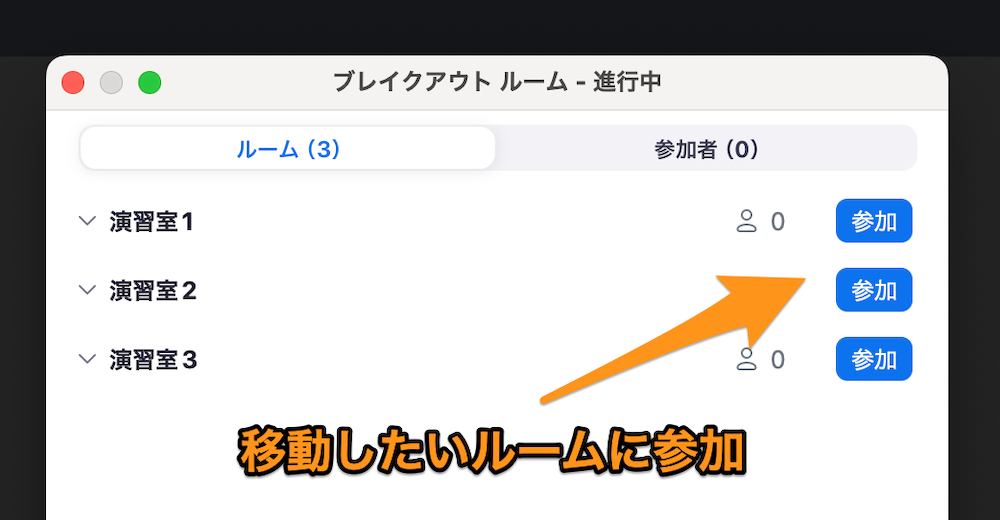
    演習内容によっては、受講生自身でZoomのブレイクアウトルームへ移動していただくことがあります。

    次の手順を参考に、指定されたブレイクアウトルームへ移動してください。
    ご利用のOSやバージョンによって表示が異なる場合がありますので、ご注意ください。

    移動方法

    1. Zoom画面のメニューアイコンからブレイクアウトルームを選択します。
      表示されていない場合、詳細メニューをご確認ください。
    2. ブレイクアウトルームの一覧が表示されるので、移動したいルームの「参加」ボタンをクリックしてください。

    注意事項

    • 複数の端末(カメラ用、マイク用等)でZoomに接続している場合、両方のZoom画面で移動してください。
    • 演習が終了したら、Zoomのメニューで「ルームから退出」してください。
    • 管理者側から自動的にルーム移動させていただく場合があります。その際はZoomの画面表示に従って操作してください。
  • 【重要】新ログイン方式のご案内

    研修プラットフォーム「ローキューブ」をご利用いただきありがとうございます。

    2024年5月15日より、研修プラットフォームローキューブは、新しいログイン方式に変更をいたしました。

    ご利用中の皆さまは、本日から新ログイン方式でログインをお願いいたします。

    新ログイン方式の特徴

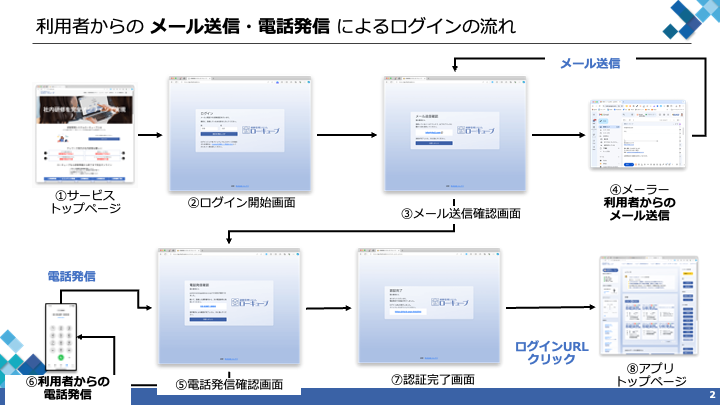
    1. お客様ご自身で、メールを送信、電話を発信していただくだけでログインができます。
    2. 当社からのメールや電話が取れない場合でも、ログインが可能となります。

    新ログイン方式の具体的な手順

    新ログイン方式の具体的な手順は、以下のとおりです。

    1. https://rho3.com/ から受講生・研修管理者ログインをクリックします。
    2. 画面に表示される手順で、メールを送信いただきます。
    3. 画面に表示される手順で、電話を発信いただきます。
    4. クリックを押してログインをします。

    今後の流れ

    当社としては、新ログイン方式について、既存のお客様に順次メールでお知らせをお送りしております。すでに一部のお客様には、先行ログインとしてお願いしておりますが、他のお客様にも順次メールでのご案内をいたしますので、よろしくお願いいたします。

  • 発表演習の資料アップロードができない場合はどうすればよいですか?

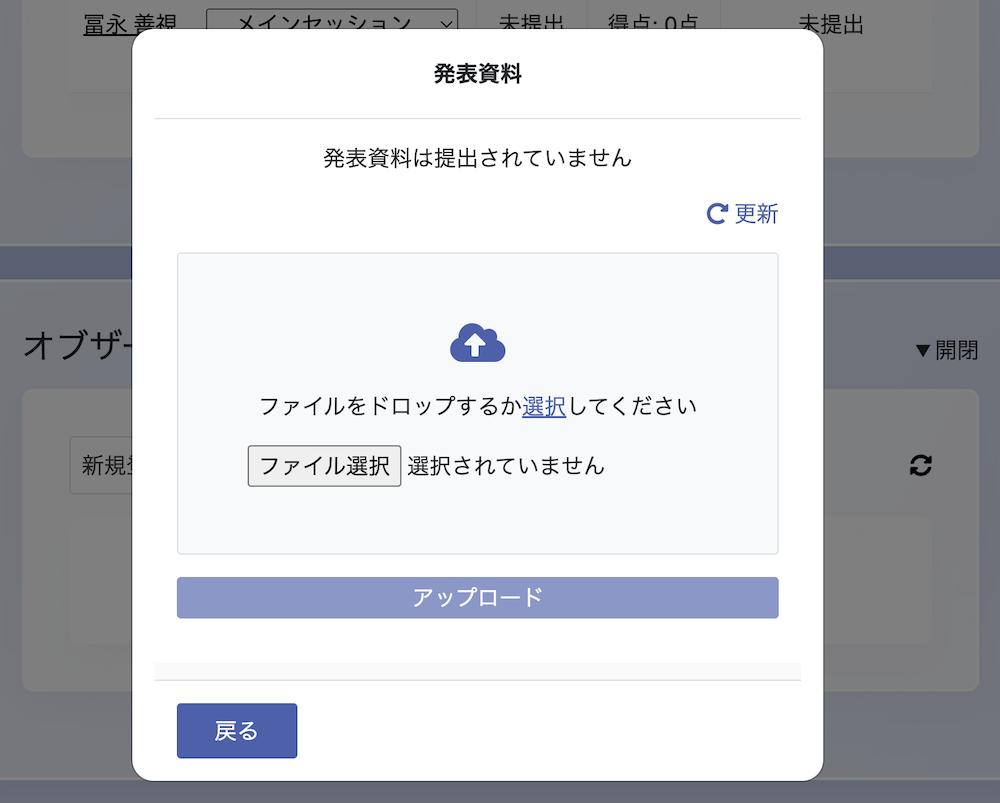
    発表演習を含む研修では、受講生が作成したプレゼン資料を、ローキューブにアップロードしていただきます。

    発表資料を提出するには

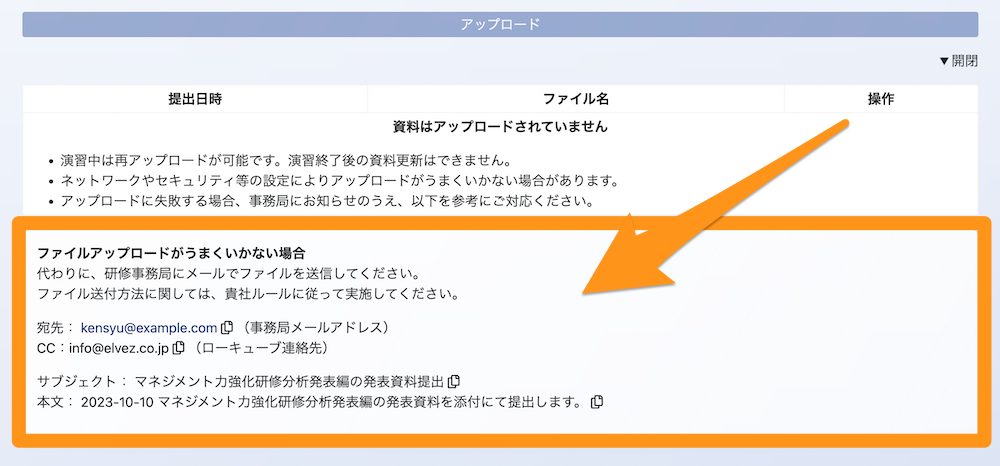
    受講生の接続環境によっては、社内ネットワークやセキュリティ設定の都合により、ファイルのアップロードがうまくいかない場合がございます。

    エラーが発生した場合は、エラーメッセージ/エラー画面のスクリーンショット、対象のファイル、ご利用の環境の情報をお知らせください。

    よくあるエラーと解決方法

    ファイルの送信がお使いのネットワーク環境でブロックされました。(E05 ERR_NETWORK)

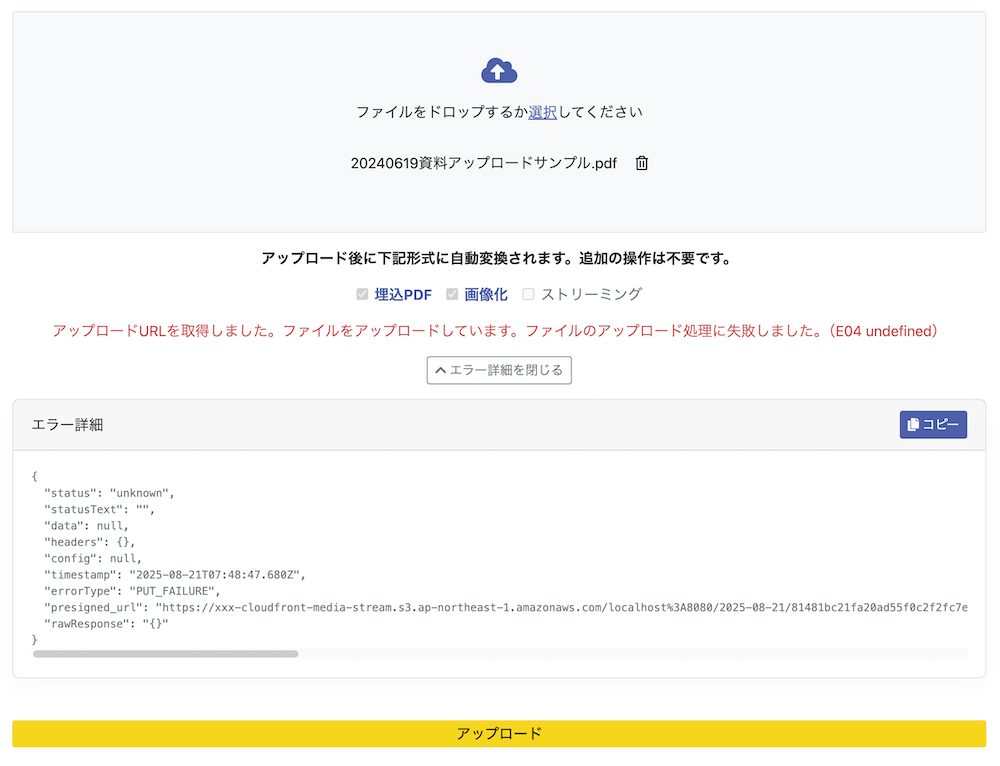
    ファイルのアップロード処理に失敗しました。(E04 403)

    ファイルの送信が拒否されています。社内ネットワークのセキュリティ設定等により、ファイルのアップロードが制限されてる可能性があります。

    併せて、別のPCやネットワーク(ご自宅等)からもアップロードできないか、ご確認ください。

    リクエスト中にエラーが発生しました。(E01 400/403)

    システムへの通信に失敗しています。
    ページ再読込、再ログインすると解決する場合があります。

    リクエストが失敗しました。(E02 200)

    ファイル本体の送信に失敗しています。ファイルサイズが大きすぎたり、ファイル形式が対象外でないかご確認ください。

    代理アップロードの連絡

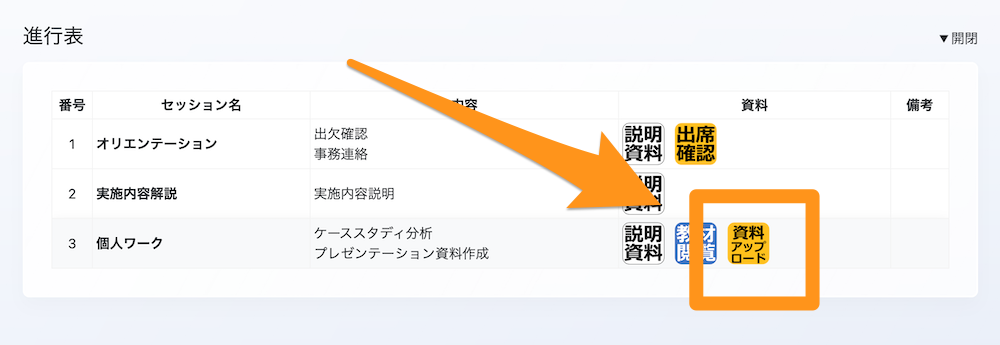
    上記で解決できない場合、研修事務局またはシステム管理者が代理でアップロードしますので、ご連絡ください。

    資料アップロードのフォームに、メールの宛先、サブジェクトと本文のサンプルテキストが記載されています。
    メールでのファイル送信については、ご所属先のルールに従って実施してください。

    事務局メールアドレス(またはローキューブ連絡先)でのファイル送信/受信が難しい場合には別途お知らせください。

    エラー詳細ログ

    アップロード失敗時にエラー詳細をご確認いただけます。

    原因調査と改善のため、内容をコピーしてシステム管理者にご連絡ください。
    代理アップロード(研修管理者)

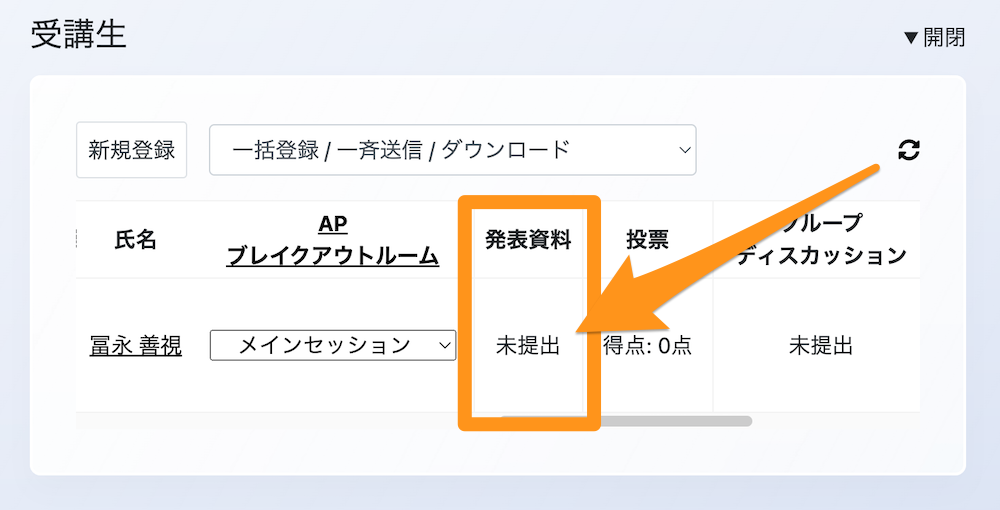
    研修管理者は、受け取った発表資料を、受講生に代わってアップロードすることができます。

    研修管理者画面の受講生一覧から、対象の受講生の発表資料を選んでファイルをアップロードしてください。

    操作補助員が対応することも可能ですので、お知らせください。

  • セルフプランの研修コンテンツは何を準備すればよいですか?

    研修プラットフォームローキューブでは、資料や教材をオリジナルのコンテンツに差し替えて研修を実施していただくことが可能です(セルフプランのお申込みが必要です)。

    セルフプランの研修を企画していただく際は、以下のサンプルファイルを参考に、説明資料や演習課題などの研修コンテンツをご準備ください。

    下記内容はすべてシステム上で編集可能です。研修ページが作成されている場合は、システム上で設定を変更してください

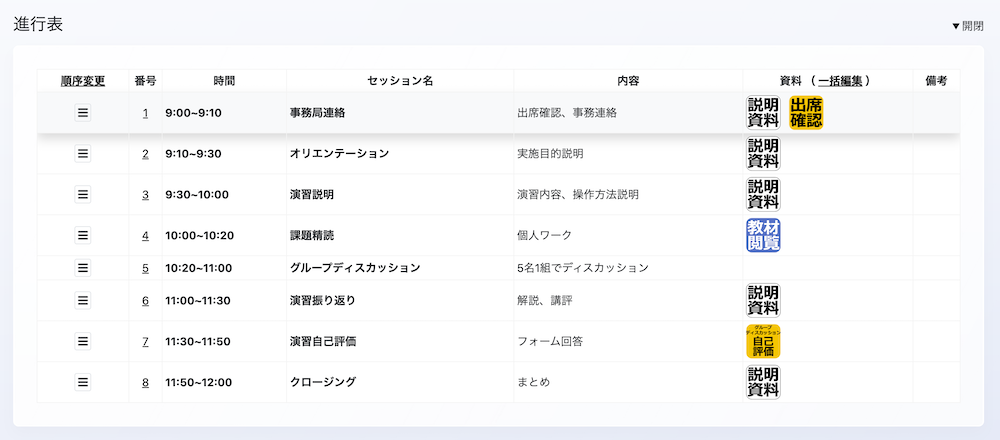
    進行表

    研修1日のタイムスケジュールになります。

    各セッションごとに、セッション名、時間、内容、説明資料、教材等を設定してください。

    • 受講生には現在のセッションまでの内容が順次開示されます
    • 演習課題や解説資料など、事前に見せてはいけない資料は、セッションを分けて設定します
    進行表(当日の研修スケジュール)を編集するには

    説明資料

    講師が説明に利用するスライドをご準備ください。

    講義はビデオ会議で講師の画面を共有して説明いただきますが、受講生が演習時等に再確認できるようシステムでも表示します。

    • システムに表示しますので、PDFで資料をご用意ください。
    • Word、Powerpointのファイルも表示可能ですが、レイアウトが崩れる場合があります。

    教材(演習課題、補助資料)

    講師の説明資料とは別に、演習課題や解説の補助資料をシステムに登録します。

    複数の資料を同時に表示することもできます。

    • 演習問題、個別案件資料、解答例など、別々のファイルにてご用意ください。

    セルフアセスメント

    演習後の振り返りとして、受講生自身が5段階評価の自己評価を行います。

    評価軸となるディメンションと、各評価項目を登録します。

    研修詳細

    研修概要

    研修目的や実施内容の概要を記載します。

    連絡事項

    事前準備や当日の注意事項、緊急時の連絡先等を記載します。

    事務局メールアドレス

    日程変更や欠席の際の連絡先として受講生に提示します。
    また、事務局側への連絡事項や受講生宛のメールをCCして、このアドレスにお送りさせていただきます。

    メールテンプレート

    リマインドや直前の通知等、受講生/事務局の皆様にシステムからメールをお送りさせていただきます。
    お送りするメール内容は事前に確認、編集いただけます

    受講生に一斉送信するメールには何がありますか?

    受講後ダウンロード資料

    説明資料や教材は、ダウンロード不可となっています。

    受講生に持ち帰ってもらいたい資料があれば、ご準備ください。受講後の画面に、ダウンロードページを表示できます。

    受講後アンケート

    受講後にシステム上でアンケートを実施することができます。

    研修詳細からアンケート回答ページの確認と、アンケート項目の編集が可能です。アンケート項目はプリセットで設定されていますので、必要に応じて編集してください。

    回答結果をダウンロードするには

    事務局向け資料

    当日の進行スクリプトや振り返り用の補助資料等、事務局間でのやり取り必要となる資料がある場合、こちらで確認できます。

  • ダウンロードできる受講結果には何がありますか?

    研修受講後に、演習課題の回答結果や分析レポートをダウンロードいただけます。

    受講生の方と研修管理者でダウンロードできる受講結果には以下のものがあります。
    ※内容や資料の有無は研修によって異なります

    受講生

    • 受講後レポートPDF
      • 受講生お一人お一人個別に生成されるPDFファイルです
      • 演習回答や操作ログなどを分析した結果が記載されます
    • 受講後ダウンロード資料
      • 受講生向けに配布するために準備された資料です

    上記は、実施終了後に研修ページからダウンロードできるようになります。

    研修管理者

    一括ダウンロードメニューから

    • 受講後アンケート結果
      • 回答結果の一覧をCSV形式でダウンロードできます
      • 外部のアンケートシステムを利用された場合、結果のファイルを共有させていただく場合がございます
    • 演習回答結果
      • 各演習ごとに、回答結果の一覧をCSV形式でダウンロードできます
      • 発表資料などをアップロードされた場合、ダウンロード可能です

    受講生一覧の各列から

    • 受講後レポートPDF
      • 受講生が取得できるものと同様です
      • アイコンクリックでPDFが表示されます
    • 発表資料(その他アップロードファイル)
      • 受講生がアップロードしたファイルをダウンロードできます
      • 「提出済み」をクリックし、ファイル名を選択するとダウンロードされます

    操作ログ等は分析に利用する場合がございますが、ダウンロードはできません。

    アンケート・演習回答結果の取得方法
  • 研修管理者を後から追加できますか?

    研修管理者や講師は、研修ページ作成後でも自由に追加、変更していただけます。

    研修管理者、講師を後から追加、変更するには、以下の2つの方法があります。

    1. 研修ページの研修管理者画面で追加する(特定の研修に追加したい場合)
    2. 事務局設定画面で追加する(全ての研修に追加したい場合)

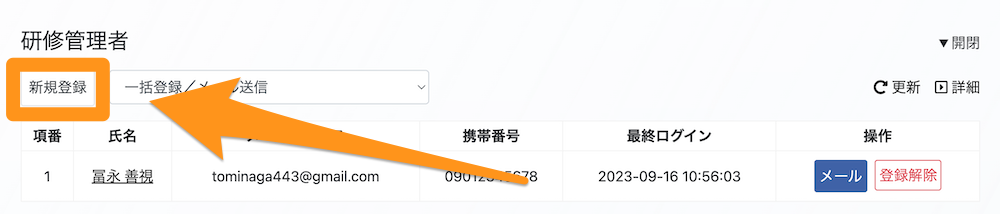
    1. 研修ページの研修管理者画面で追加する(特定の研修に追加したい場合)

    トップページから研修管理者や講師を追加したい研修を選択します。研修管理者画面が表示されますので、研修管理者一覧または講師一覧から新規追加してください。

    研修管理者画面での追加、変更方法

    2. 事務局設定画面で追加する(全ての研修に追加したい場合)

    開催する全ての研修ページに自動的に追加されます。
    また、登録解除した場合、全ての研修から自動的に登録解除されます。

    トップページ表示を事務局ページに切り替え、事務局設定画面に移動します。

    トップページを事務局ページに切り替える方法

    事務局設定のタブを表示すると、基本設定や、研修管理者、講師の一覧が表示されます。

    研修管理者を追加する場合は、一覧左上の新規登録から追加できます。研修ごとの研修管理者画面と同様、CSVによる一括登録も可能です。

    事務局設定画面で研修管理者を登録した場合、開催予定の研修にも自動で追加されます(実施済みの研修は変更されません)。

    また新しく研修ページを作成する際にも、自動で登録されます。

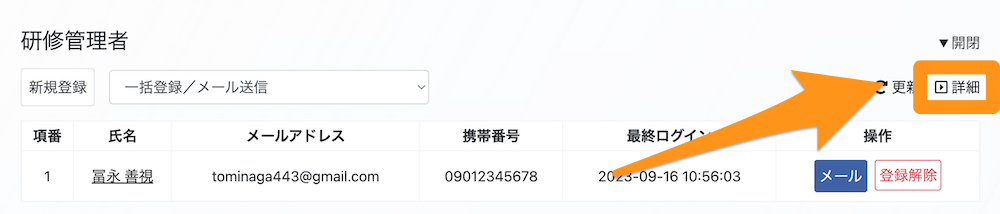
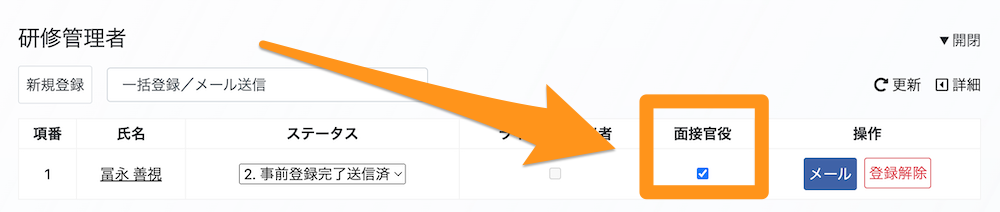
    2.1. 面接官役を併せて設定する

    事務局設定画面では、面接官役等の演習に必要な追加設定を併せて行うこともできます。

    一覧右上の詳細ボタンをクリックすると設定項目が表示されますので、対応する設定を変更します。

    変更した設定は、開催予定の研修にも自動で適用されます。

  • 受講生一覧をフィルタリングできますか?

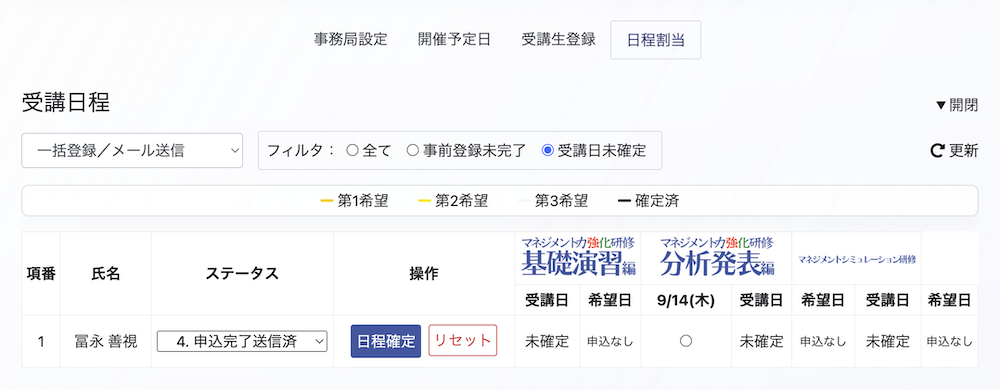
    事務局画面の受講生登録および日程割当の一覧では、フィルターを選択して表示する受講生を絞り込むことができます。

    受講生一覧のフィルタリング

    トップページ表示を事務局ページに切り替え、事務局設定画面に移動します。

    トップページを事務局ページに切り替える方法

    受講生登録または日程割当のタブを表示すると、一覧の上部にあるフィルターが表示されます。

    選択した条件に応じて、一覧に表示する受講生を絞り込むことができます。受講人数が多い場合などにご活用ください。

  • 研修資料一式をダウンロードできますか?

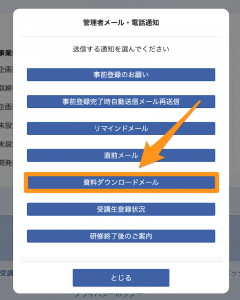
    資料ダウンロードメールを送信して、研修資料一式をダウンロードすることができます。

    資料ダウンロード

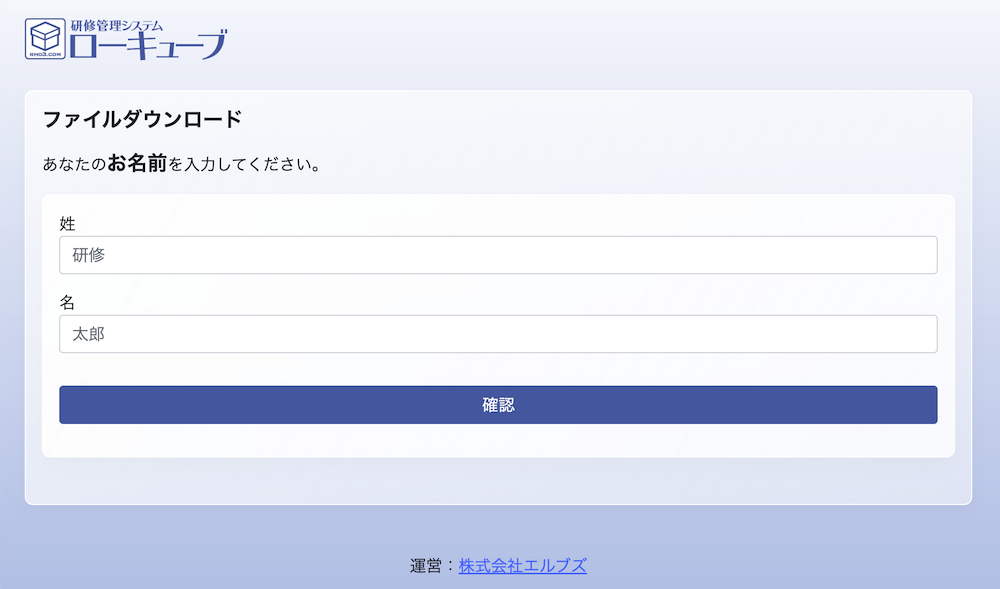
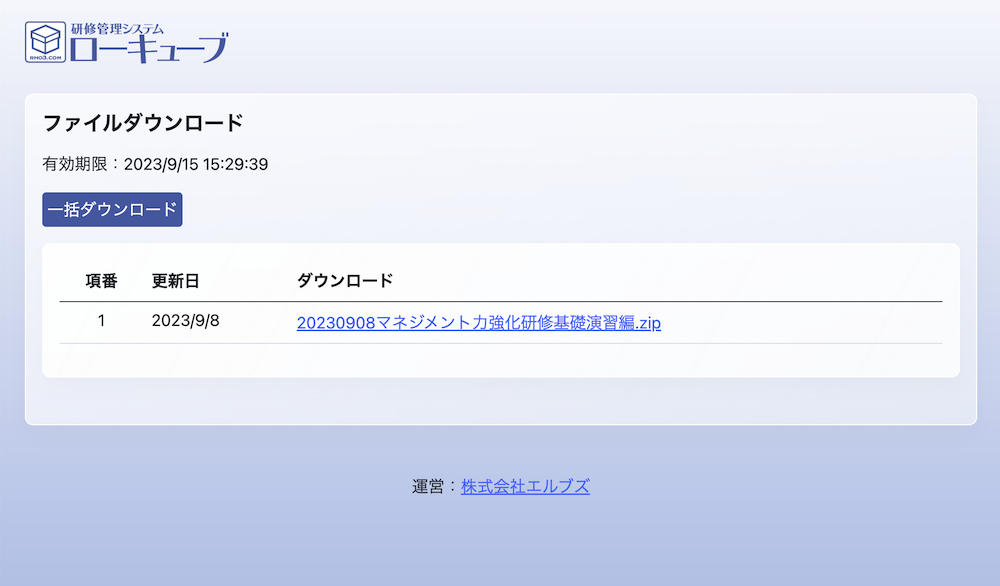
    資料ダウンロードメールのリンクをクリックすると、認証画面が表示されます。

    受信者の名前を入力すると、資料一覧が表示され、必要な研修資料をダウンロードできます。

    資料ダウンロードメール送信方法

    資料をダウンロードしたい研修の研修管理者画面を表示します。講師一覧、研修管理者一覧の「連絡」欄から「資料ダウンロードメール」を送信することができます。

    資料ダウンロードメールには、受信したユーザー専用のダウンロードリンクが記載されています。