カテゴリー: 研修管理者向け

  • 受講生に一斉送信するメールには何がありますか?

    ローキューブでは、受講生向けに3つのご案内メールを用意しています。メールは個別または一斉送信が可能で、特定の期日に自動送信することもできます。

    受講生向けメールの種類

    • 事前登録のお願い
      • ログインに利用する携帯番号の事前登録と、ログイン方法についてご案内します
      • 新規にアカウント作成した方にお送りします
    • リマインドメール
      • 研修詳細やZoomURLをご案内します
      • 研修1週間前を目安にお送りします
    • 直前メール
      • 研修前日に開始時間とZoomURLを再度ご案内します
      • 受講生だけでなく事務局や講師の皆様にもお送りします

    メール送信方法

    メールは以下の3種類の方法で送信いただけます。

    • 指定した日程にシステムから自動送信
    • 手動で対象者に一斉送信
    • 受講生一覧から個別に手動送信

    各メールのおすすめの運用方法は以下になります。

    • 研修準備ができ次第「事前登録のご案内」は手動で一斉送信
    • リマインドメールと直前メールは自動送信

    メール自動送信の設定方法

    1. トップページから対象の研修を選択します
    2. 研修管理者画面の研修詳細を確認します
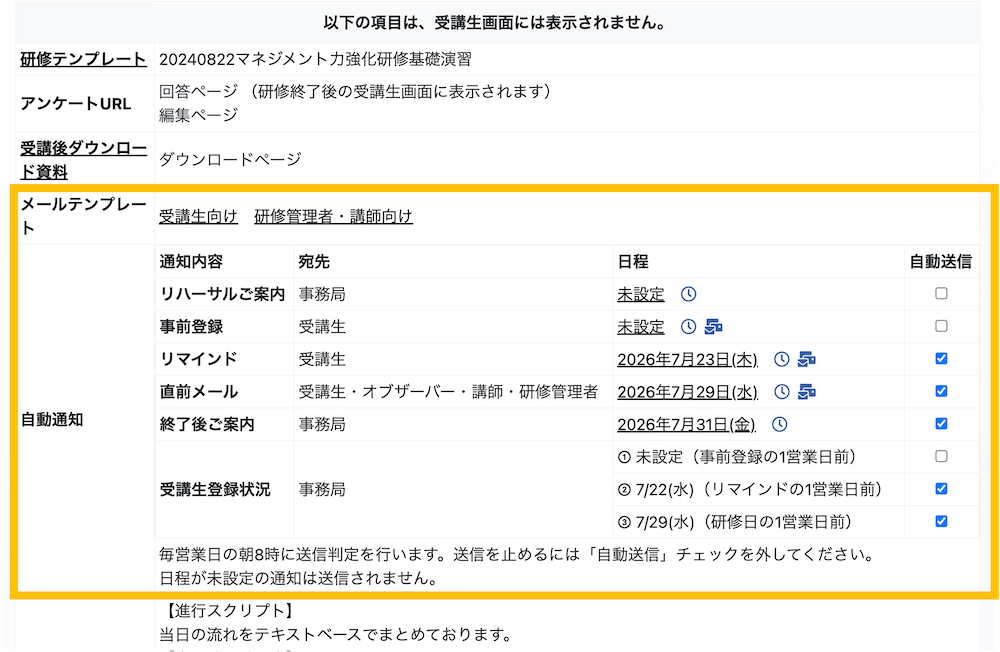
      • 研修詳細下部の、受講生には表示されない項目までスクロールしてください
    3. 自動通知の項目を設定します
    4. 各通知ごとに日程を入力し、自動送信のチェックを入れます
      • 日程が設定済みでも、自動送信チェックのないメールは送信されません
    5. 各日程の午前8時に、自動でメールが送信されます

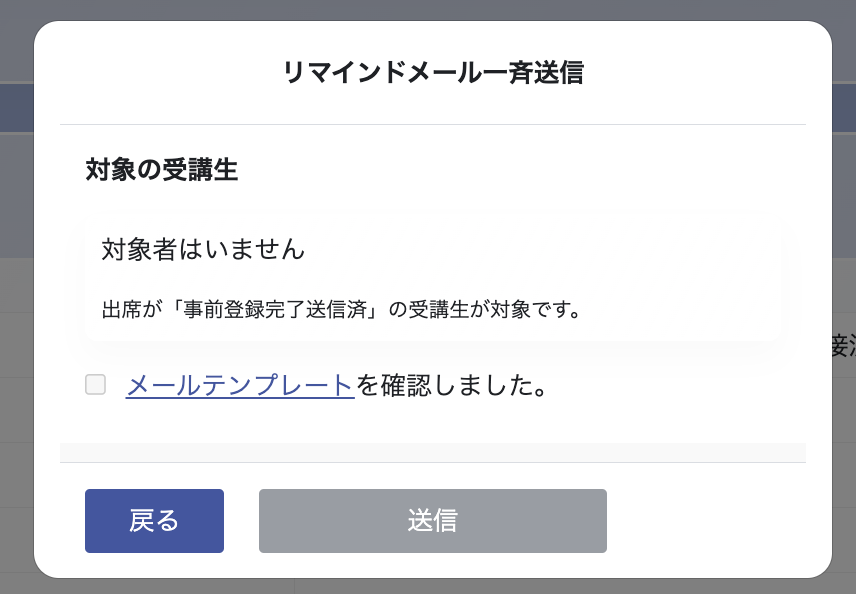
    手動で送信したい場合は、横にある一斉送信のアイコンをクリックします

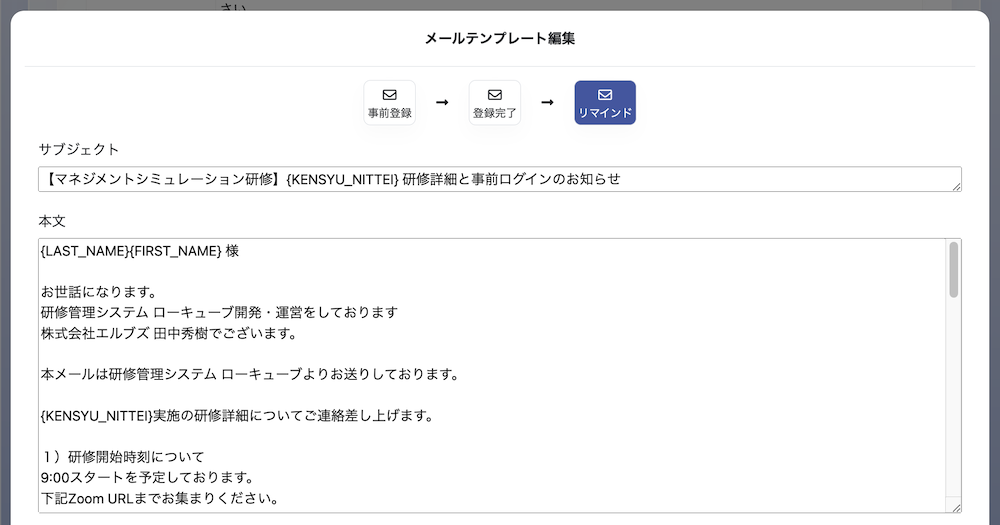
    メール文面は、事前にメールテンプレートから確認して編集することができます。
    個別送信は受講生一覧から

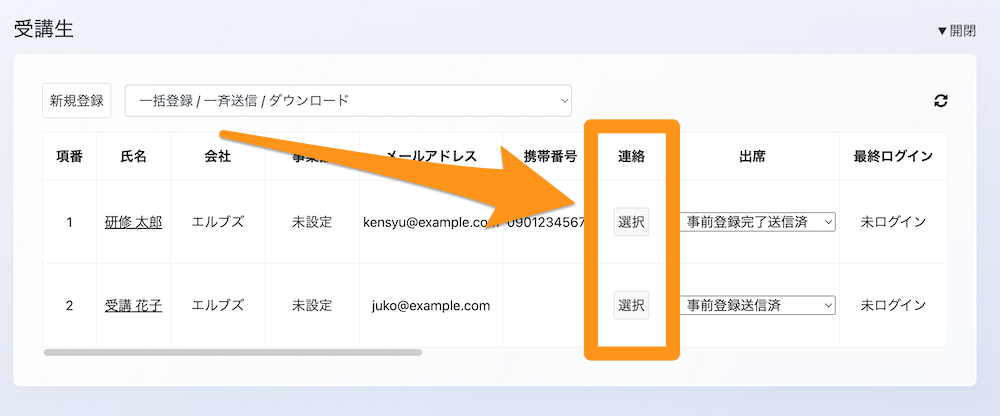
    事前登録を再送したい場合や、受講者を個別に選択して通知を送信したい場合は、受講生一覧の連絡欄から実行できます。

    「選択」をクリックすると、送信可能なメールの一覧が表示されます。選択できるメールは出席状況によって変わります

  • 演習のグループ分け(ルーム設定)を行うには

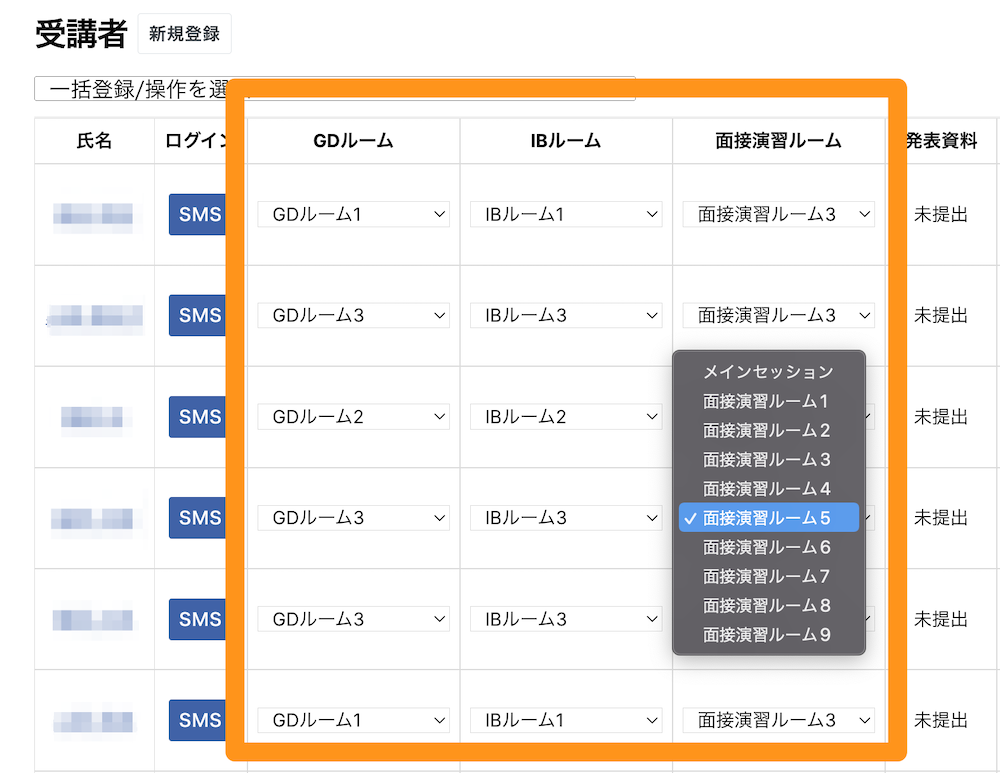
    研修管理者は、研修管理者画面から、各演習ごとのルーム(グループ分け)を設定することができます。

    演習ルームの割り当て

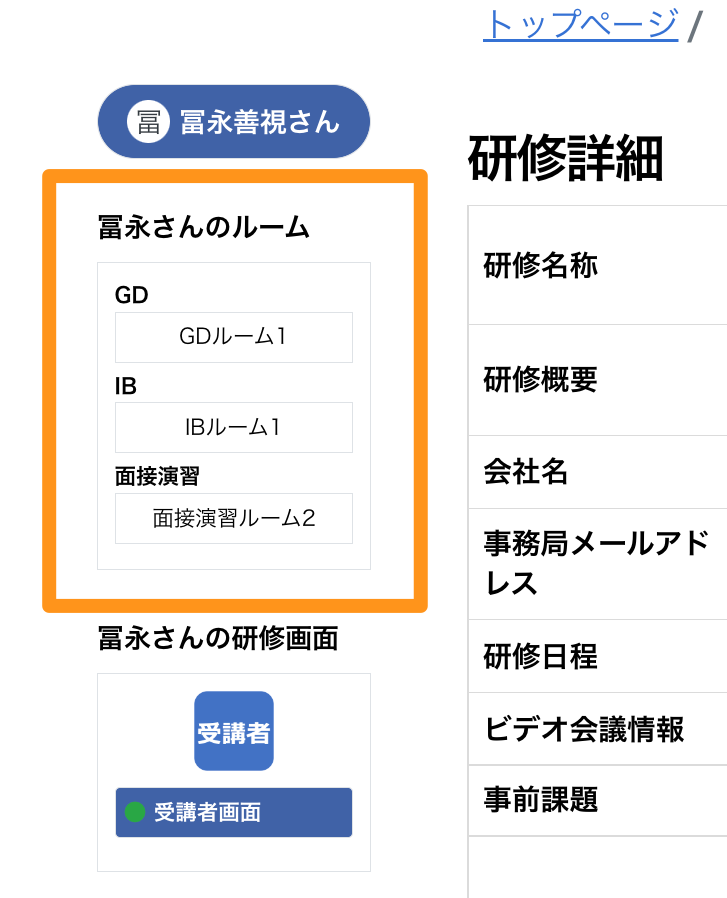
    研修管理者画面の受講者一覧から、演習ごとにルームのグループ分けを設定できます。グループディスカッションや面接演習など、グループ分けが必要な演習では、事前にルーム名を割り当てておくことができます。

    受講者画面でのルーム確認

    受講者画面のパーソナルエリアには、設定された各ルームが表示されます。これにより、演習中に受講者自身で指定のルームに移動してもらうこともでき、研修をよりスムーズに進行できます。

  • 受講者などの情報を登録・解除する

    新規登録

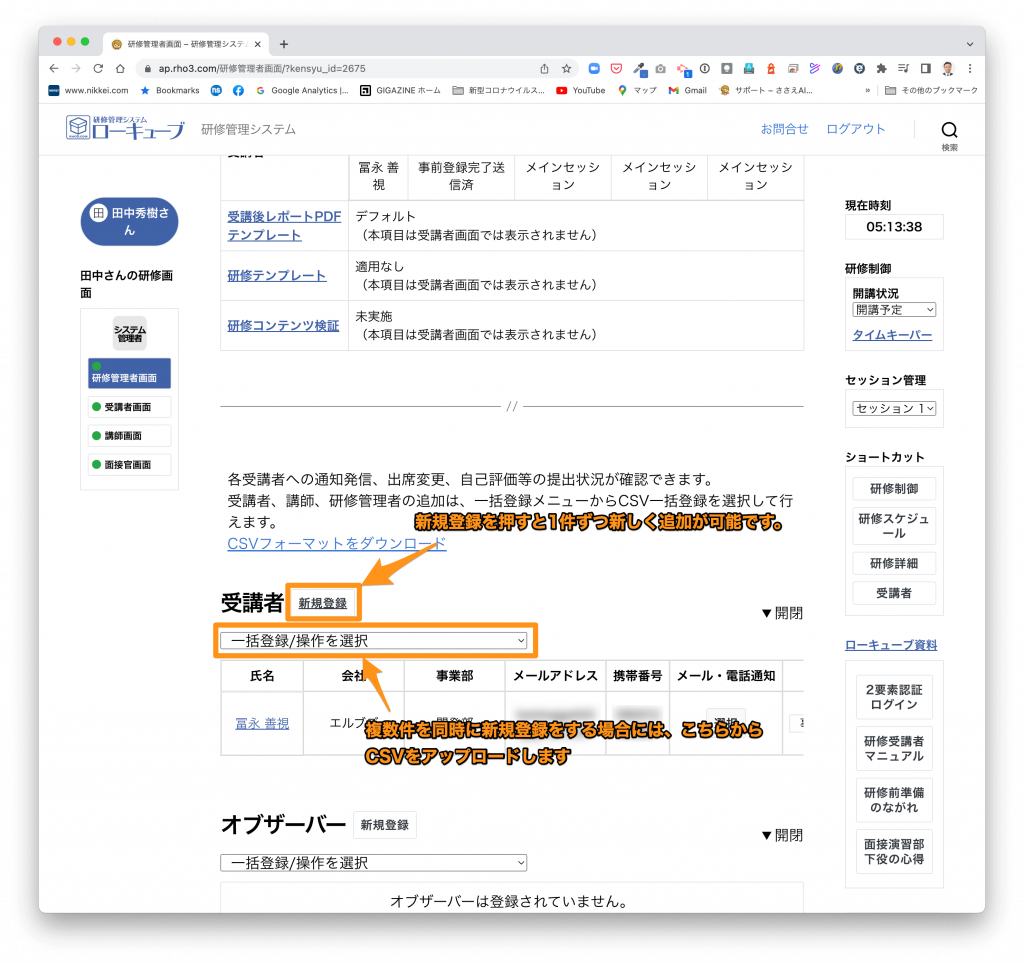
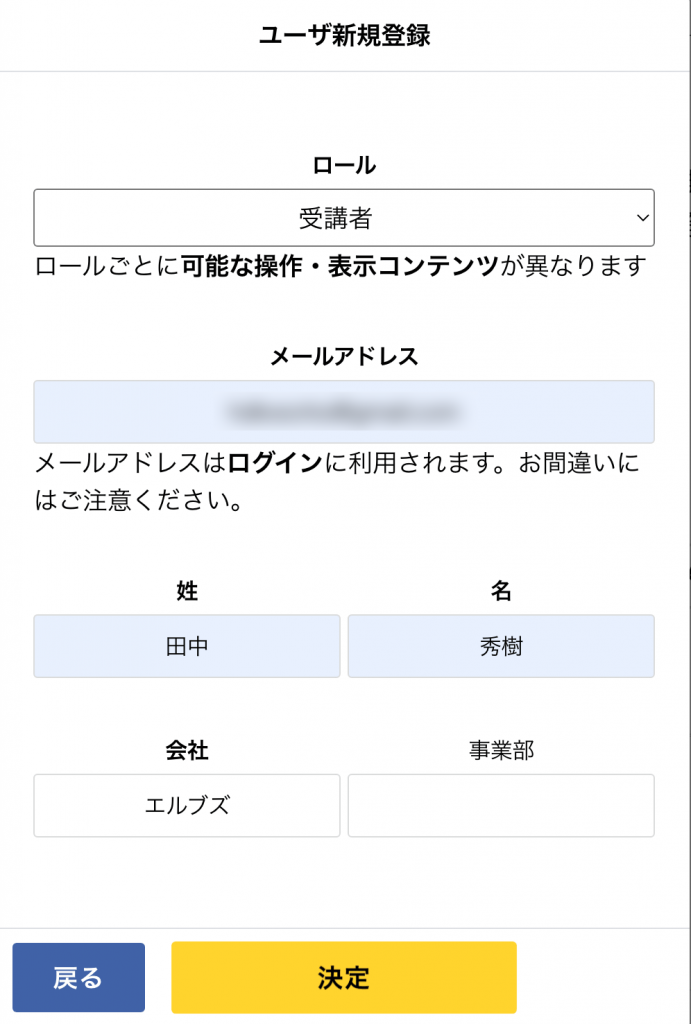
    研修管理者は、研修管理画面から、受講生や講師の情報を登録することができます。

    一件ずつ登録する方法とCSVで複数件を一括登録する方法を選択できます。

    CSVフォーマットについて

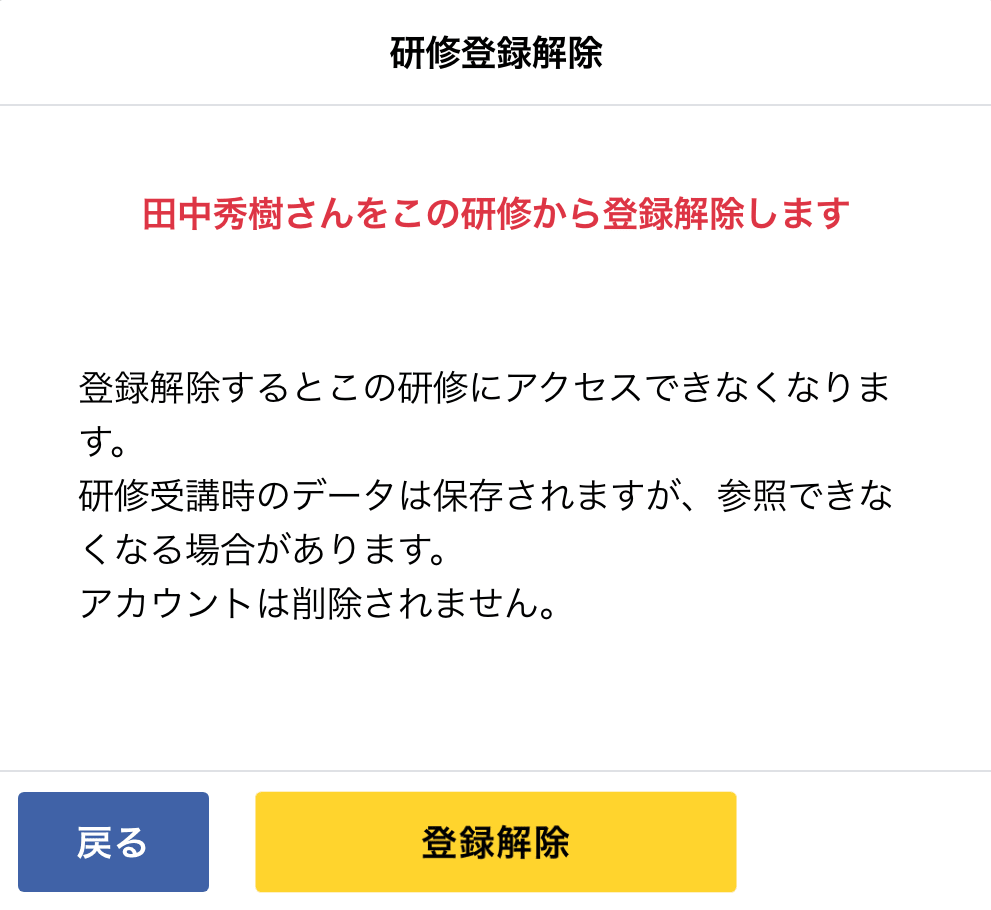
    登録解除

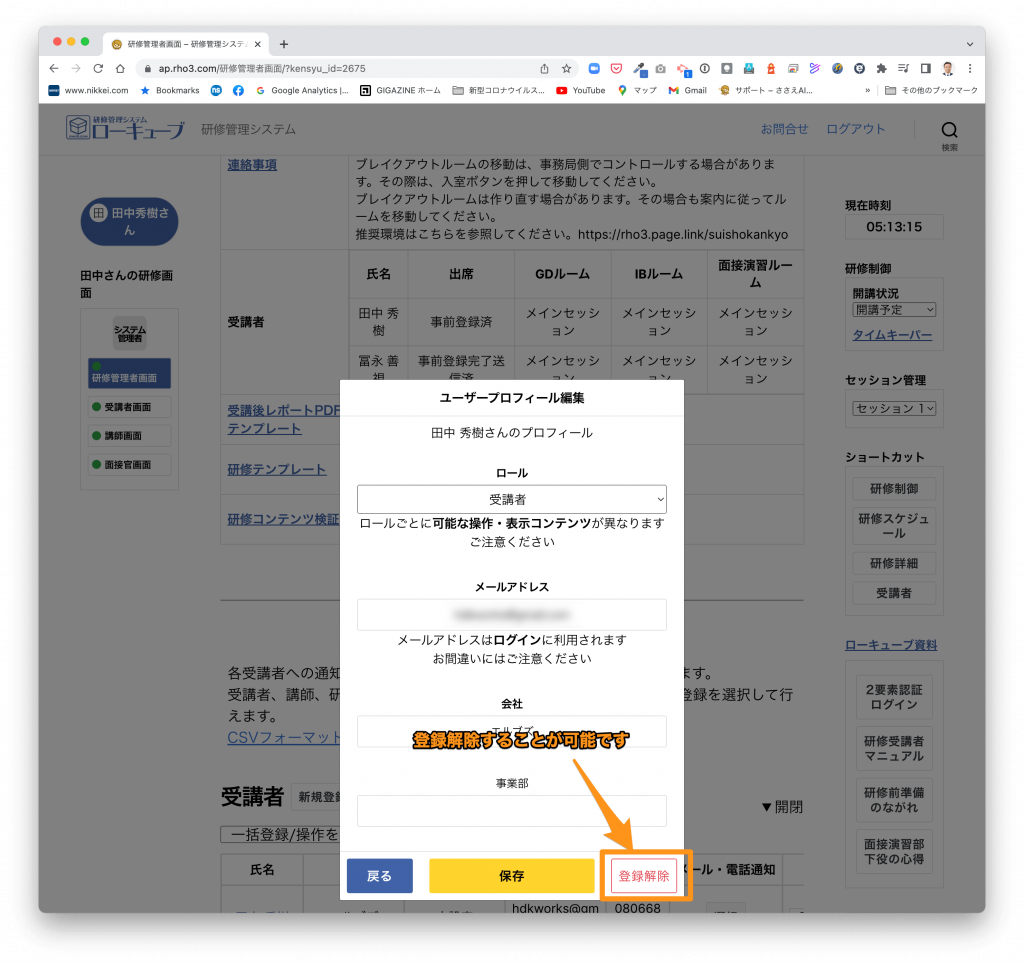
    登録を解除するには、解除したい受講者などを選択し、登録解除を押下します。

  • 受講者の回答や自己評価結果をダウンロードするには

    研修管理者画面から、研修受講者全員の自己評価結果や各演習の回答結果を一括でダウンロードできるようになりました。

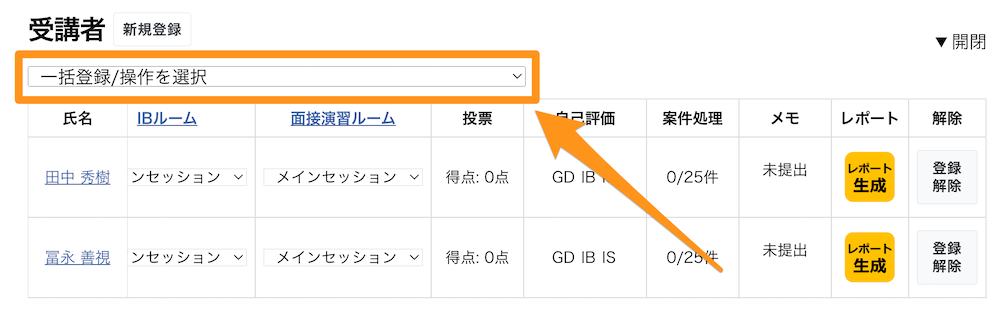
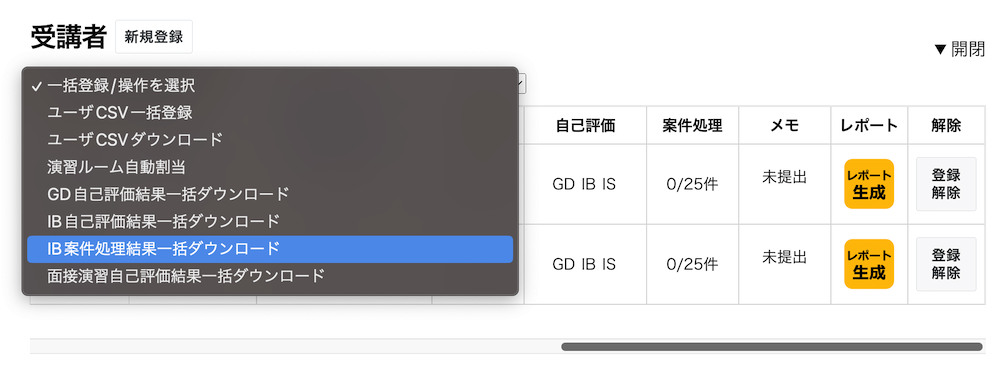
    研修管理者画面を開き、受講者一覧の「一括登録/操作を選択」をクリックすると、メニューが表示されます。

    取得したい項目を選択すると、CSV形式のファイルで、受講者全員分の回答結果をダウンロードすることができます。

    ※)上記は研修管理者向けの機能となります。

    ※)研修内容に応じて表示される項目は異なります。

    演習回答結果や自己評価結果は、受講後アンケート結果と同様に、実施報告画面からもダウンロード可能です。

    実施報告画面から受講後アンケート結果をダウンロードする方法
  • マネジメント力強化研修の「面接官」について

    ローキューブでご提供している「マネジメント力強化研修 基礎演習編」では、面接官の方が必要となります。

    面接官は、

    • マネジメント力強化研修 基礎演習で行われる面接演習において、「年上の部下役」を演じて
    • 具体的な作業としては、受講生資料精読に同席(10分)、面接(10分)、講評(10分・任意)を行う

    をしていただきます。

    面接官の選定については、

    • 年齢・性別は意識しなくて結構です
    • 10名の受講生に対し、3名の面接官が必要です
    • HR・人事系の業務に携わったご経験のある方を選定していただくとスムーズに面接演習が実施できます
    • ローキューブの操作が必要となります。

    また面接官向けの説明資料もご用意がございます。当該資料は、ご発注後、共有させていただきます。

  • 説明資料・教材をアップロードするには

    研修管理者画面から説明資料や教材ファイルをアップロードいただけます。pdf、pptx、docxが利用可能です。

    ファイルアップロード方法

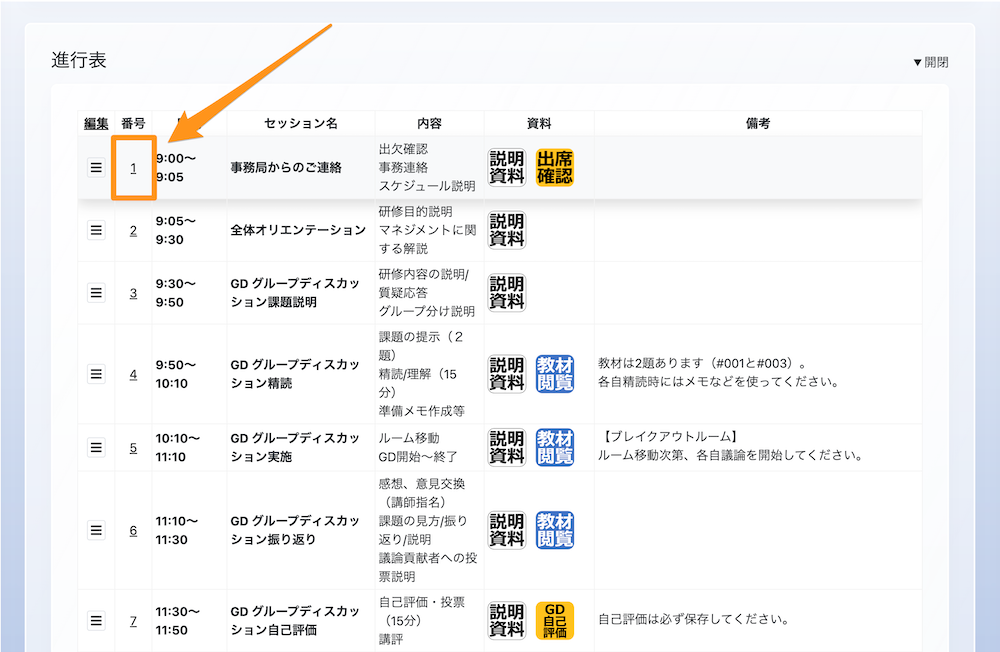
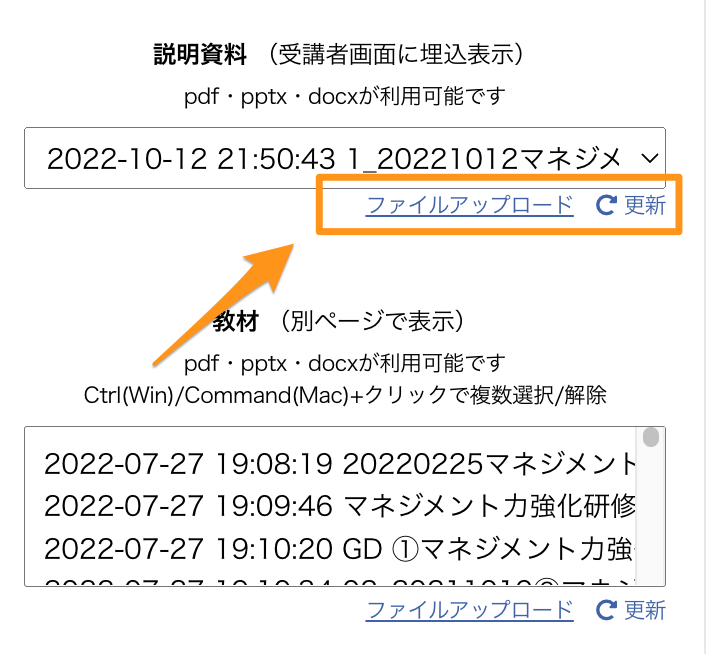
    進行表の資料列にある一括編集画面または各セッション内容の編集画面にあるファイルアップロードのリンクをクリックします。
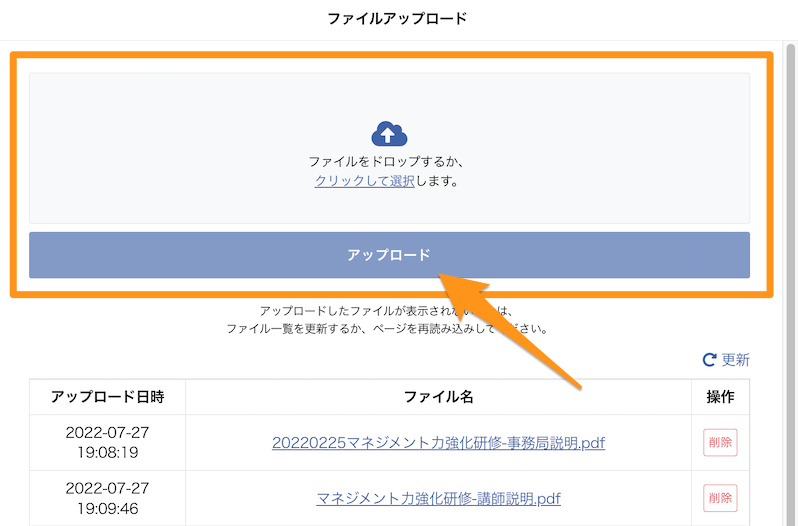
    ファイルアップロードフォームアップロード済みのファイル一覧が表示されます。

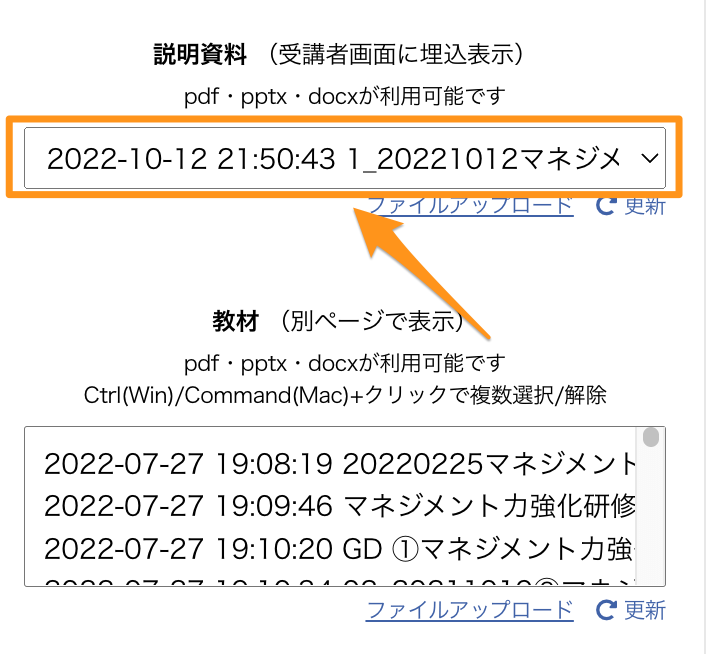
    アップロードが完了するとファイル一覧にファイル名が追加されます。セッション内容の編集画面に戻り、アップロードした資料を選択してください。

    ご注意事項

    • 反映には少し時間がかかります。しばらく待ってから、更新をクリックして確認してください。
    • セキュリティ等の都合でアップロードがエラーになる場合がございます。その場合、フィードバックフォームからシステム管理者にお知らせください。

    アップロードがエラーになる場合

    社内ネットワークのセキュリティ等で、アップロードが失敗する場合があります。

    下記ページのよくあるエラーと解決方法をご確認ください。

    アップロードしたファイルのダウンロード

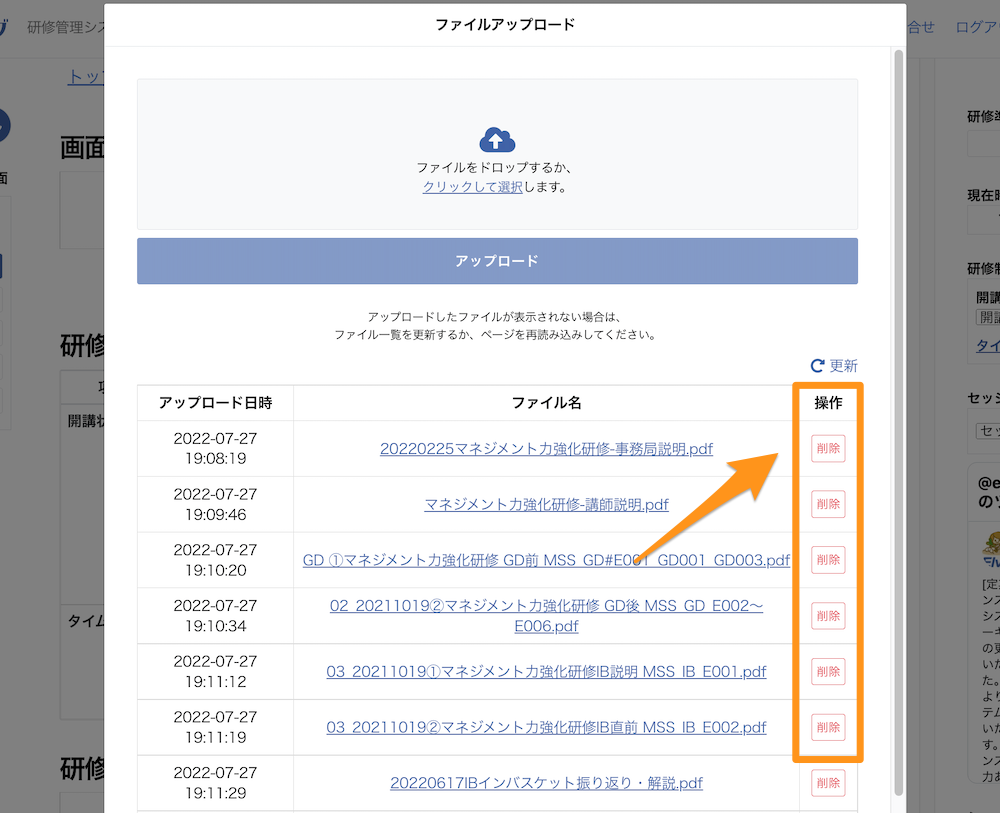
    ファイルアップロード画面を表示し、ファイル一覧からファイル名をクリックするとダウンロードできます。

    アップロードしたファイルの削除

    誤ってアップロードしたファイルや、不要になったファイルは、研修から削除することが可能です。

    ファイルアップロードフォームを表示し、ファイル一覧から削除したいファイルの削除ボタンをクリックします。

    上記は研修管理者向けの機能となります。詳細は、株式会社エルブズまでお問い合わせください。

  • ログイン後画面のエリアについて

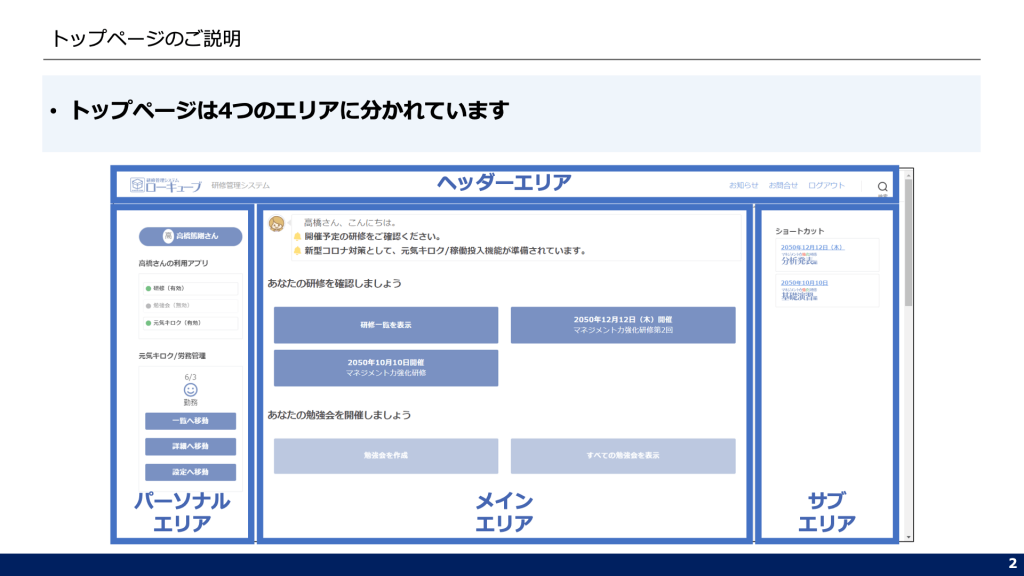
    研修プラットフォーム ローキューブは、2022年5月に大きなユーザーインターフェースの改善をおこなっております。

    • ヘッダーエリア:ロゴ、メニューなどを表示
    • パーソナルエリア:ユーザー情報などを表示
    • メインエリア:コンテンツなどを表示
    • サブエリア:コンテンツに対する各種操作ボタンなどを表示

    より使いやすいユーザーインターフェース実現に向け改善を行います。

    詳細は、株式会社エルブズまでお問い合わせください。

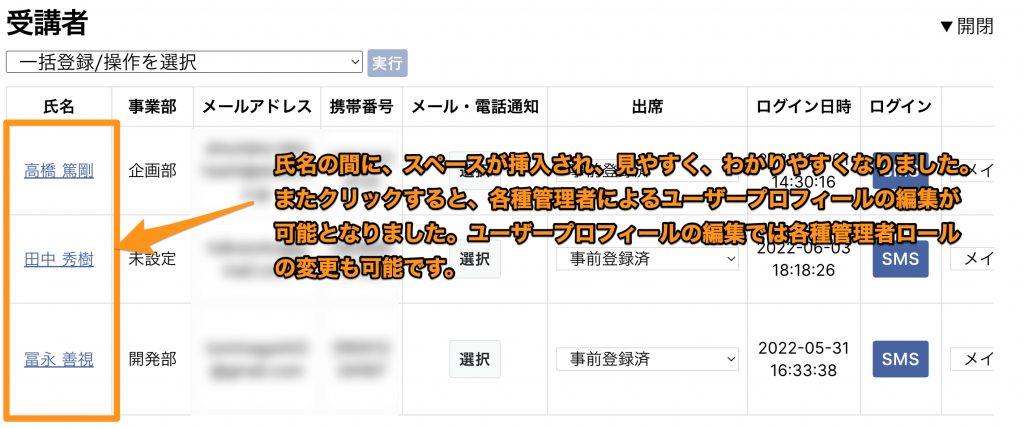
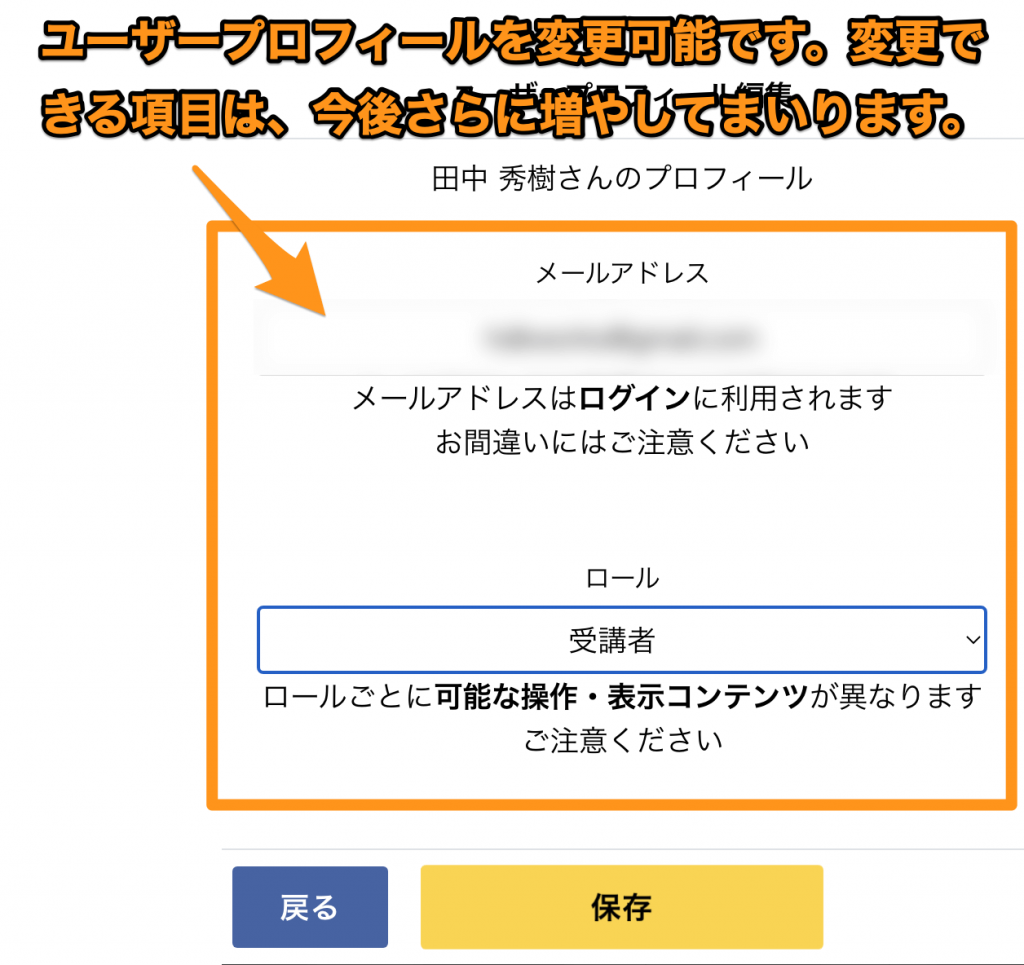
  • 研修管理者によるユーザープロフィール変更機能が公開されました

    研修管理者によるユーザープロフィール変更機能が公開されました。

    研修管理者は、受講生や他の研修管理者、講師のプロフィール情報を編集することが可能です。登録情報に誤りがあった場合などにご活用ください。

    ログイン後であれば、自分のプロフィールは、受講生自身も変更可能です。

    受講生が自身のプロフィールを変更するには

    上記は、各種管理者向けの機能です。詳細は、株式会社エルブズまでお問い合わせください。

  • 定期メンテナンスについて

    研修プラットフォーム ローキューブは、以下のとおり、定期メンテナンスを実施します。ご利用の方は、ご留意ください。

    • 毎日0〜午前3時まで

    なお、上記以外に開発に関わる不定期メンテナンス・緊急メンテナンスも実施する可能性がございます。メンテナンス情報については、適時公開できるよう準備をいたしておりますので、しばらくお待ちいただきたくお願い申し上げます。

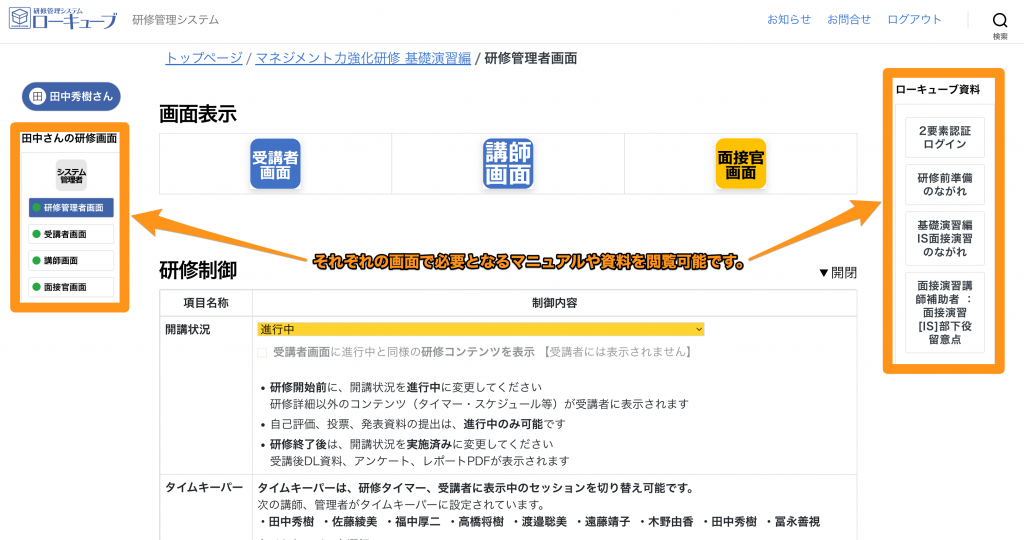
  • マニュアルなど各種資料について

    研修プラットフォーム ローキューブには、マニュアルなどたくさんの資料が用意されています。必要となる資料は、ログイン画面から直接閲覧ができるよう工夫されています。

    なお、資料は、三つに分類されており、それぞれ保存場所が異なる場合があります。