カテゴリー: 研修管理者向け

  • 進行表(当日の研修スケジュール)を変更するには

    研修管理者は、研修管理者画面から、進行表のセッションを変更することができます。

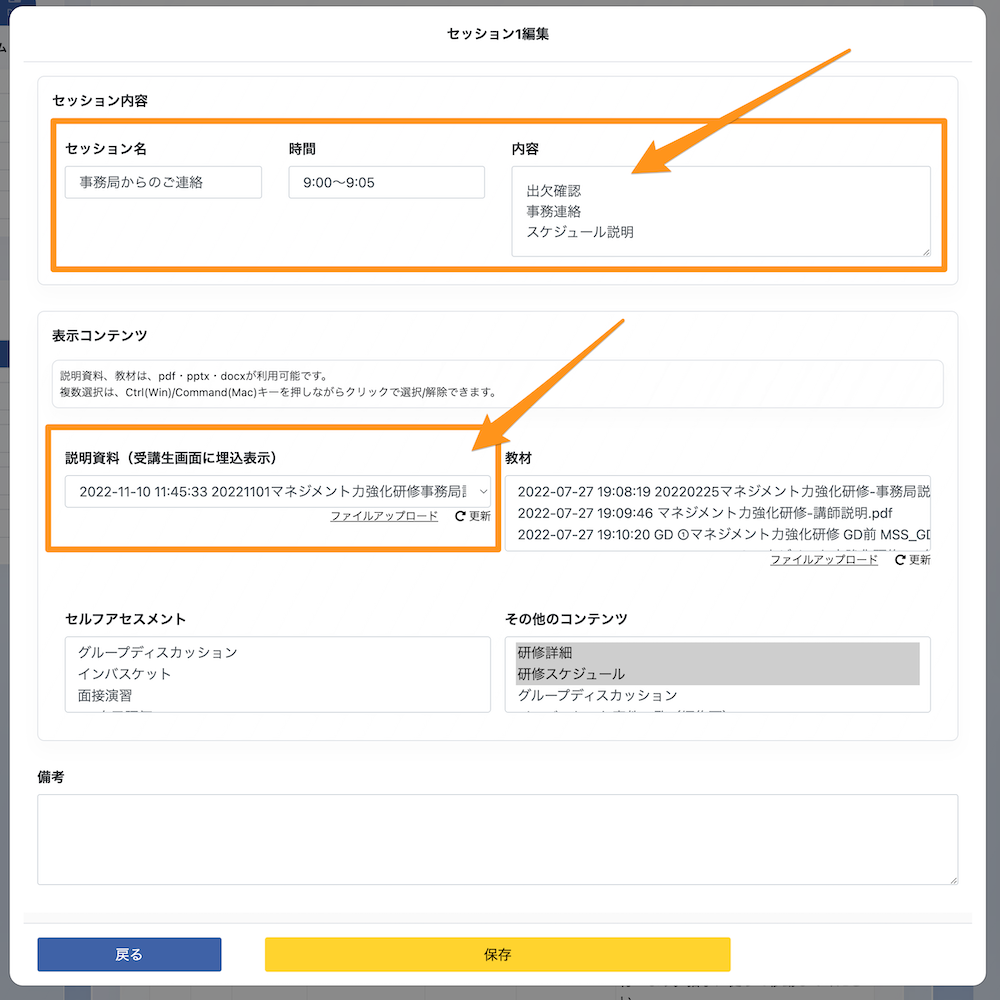
    セッション内容の編集

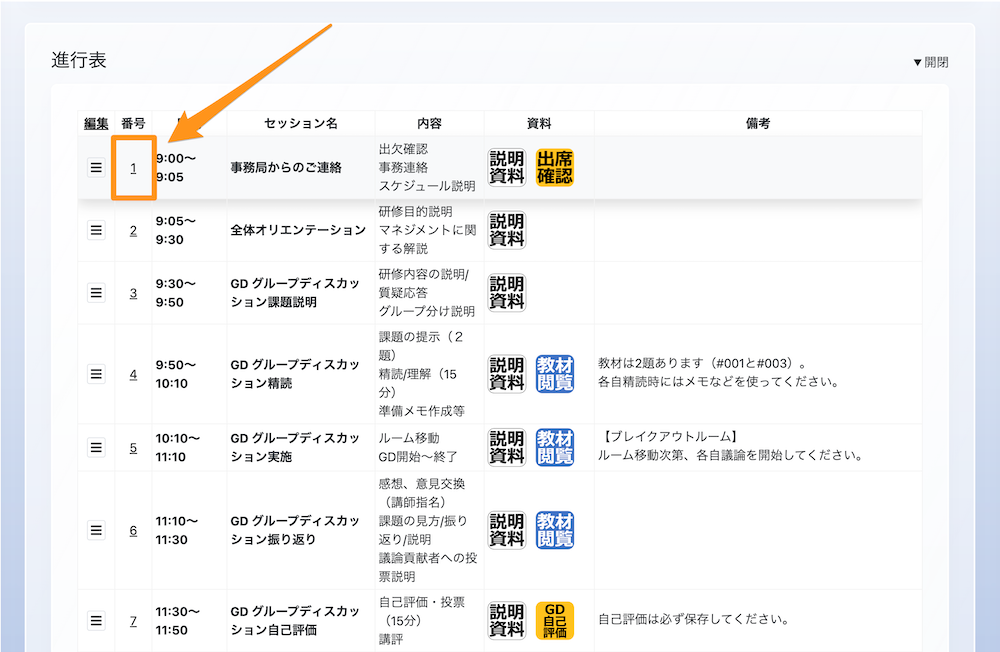
    各セッション内容を編集するには、セッション番号のリンクをクリックします。編集モーダルが表示され、テーマ、時間、研修内容、備考、表示する説明資料や教材、コンテンツを変更できます。
    資料のアップロード

    セッション内容の編集画面、または、進行表にある一括編集画面から、ファイルアップロードが可能です。

    説明資料・教材をアップロードするには

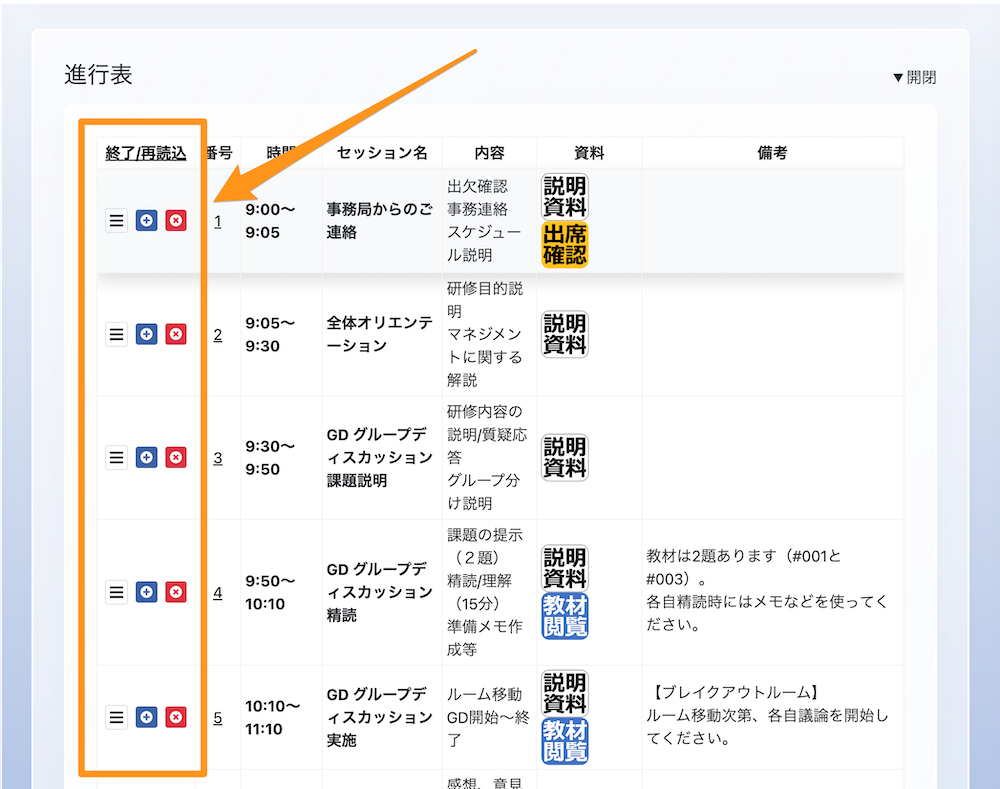
    セッションの追加・削除・並び替え

    先頭列の「順序変更」をクリックすると、編集モードに切り替わります。編集モードでは、進行表にセッションを追加、削除したり、並べ替えたりすことができます。
  • 日程確定メール送信後に受講日程を変更できますか?

    複数日程で研修を開催する場合、事務局設定画面にて、各受講生の受講日程を割り当てることができます。

    日程確定メール送信後は割当が変更できなくなりますが、以下の操作で日程割当を再選択可能です

    日程変更の操作

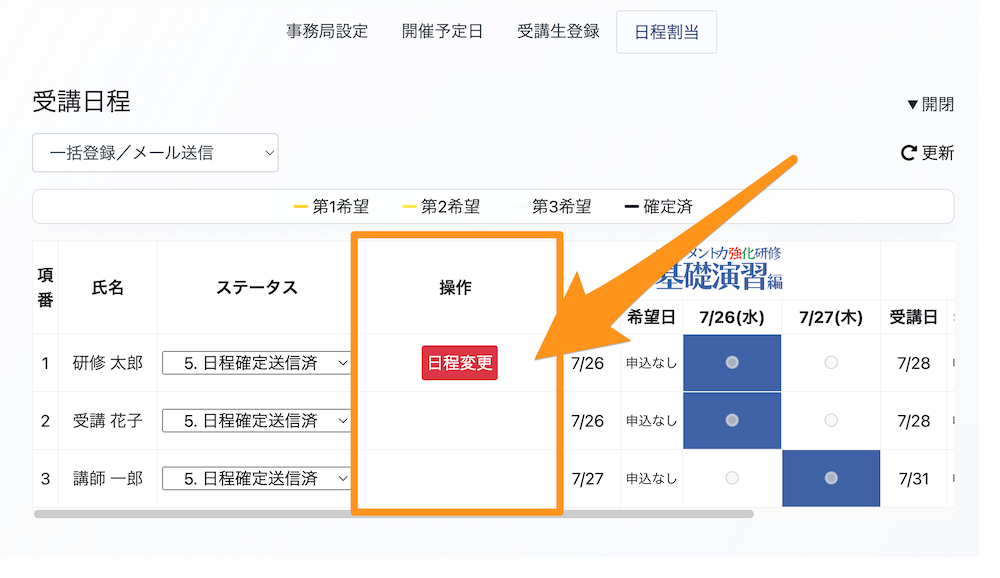
    1. 事務局ページ → 事務局設定 → 日程割当を表示します
    2. 日程変更したい受講生の操作列から「日程変更」をクリックします
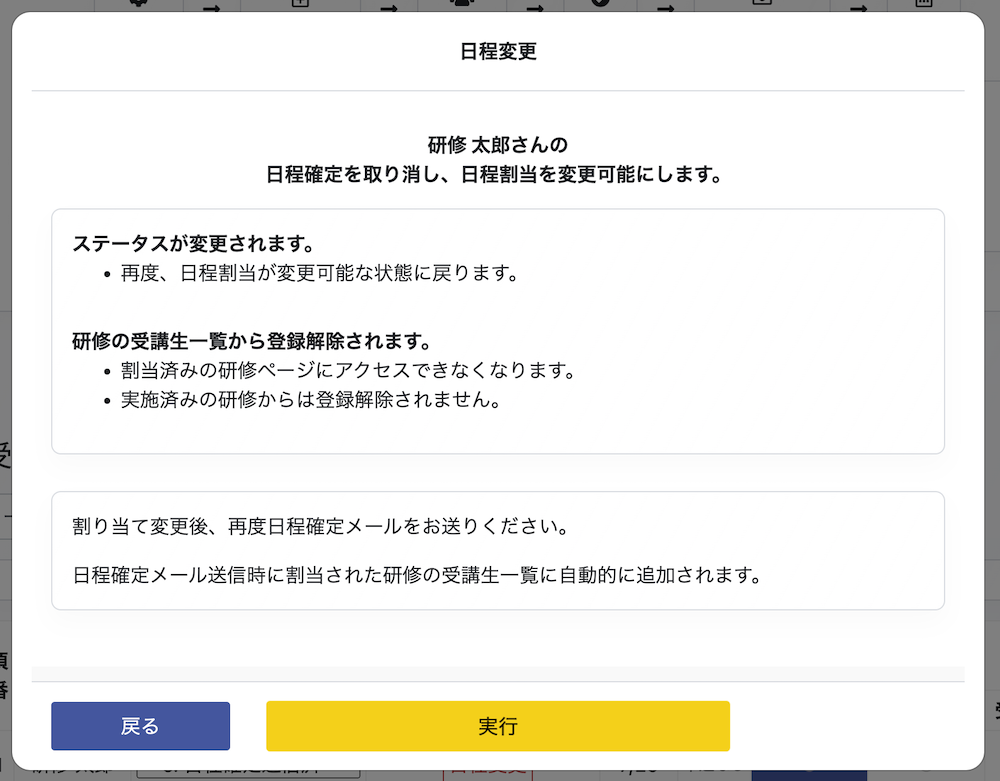
    3. 確認モーダルが表示されるので「実行」します
    4. ステータスが更新され日程を再選択できるようになります
    5. 日程を変更したら、再度日程確定メールを送信してください

    ご注意事項

    日程変更を実行すると、開催予定の研修から対象の受講生が登録解除されます(研修ページにアクセスできなくなります)。
    日程確定メール送信時に、割り当てた研修に再度登録されます

    ※実施済の研修からは登録解除されません

  • 役割別のトップページを表示できるようになりました

    研修プラットフォーム ローキューブをご利用いただきありがとうございます。この度、役割ごとにトップページを切り替えて表示できるようになりましたので、お知らせいたします。 

    事務局の皆様の役割(事務局、講師、面接官等)に応じて、必要な情報をまとめてご覧いただけるようになりました。

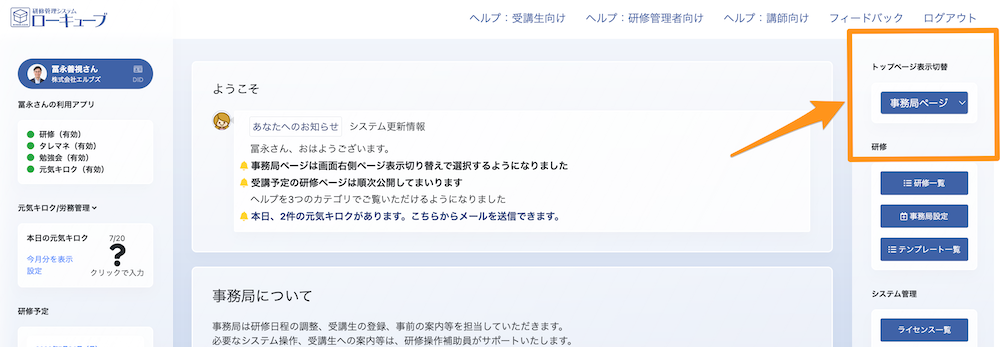
    トップページ表示切替

    ログイン後トップページの右上に表示切替メニューが表示されます。選択したページがトップページとして表示されるようになりますので、ご自身にあったページを設定してください。

    ※選択できるページは役割により異なります。

    今後も改善を続けてまいります。よろしくお願い申し上げます。

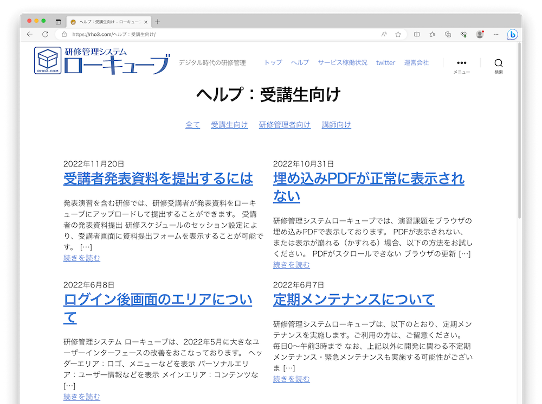
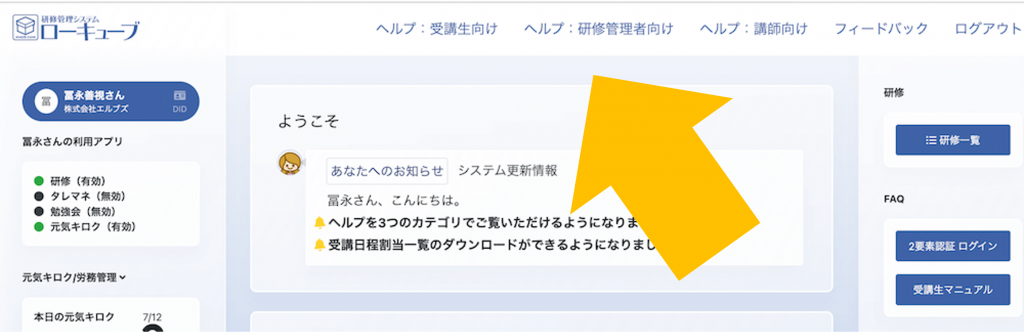
  • ヘルプがカテゴリ別に表示されるようになりました

    研修プラットフォーム ローキューブをご利用いただきありがとうございます。この度、ヘルプ記事をカテゴリごとに表示するよう変更しましたので、お知らせいたします。 

    利用者の皆様のロール(受講生、研修管理者、講師)に応じて、必要な記事にアクセスしやすくなりました。

    本サイトのヘルプページおよびローキューブのリンクから、各カテゴリのヘルプページにアクセスいただけます。

    今後も改善を続けてまいります。よろしくお願い申し上げます。

  • 受講後アンケートはどこでダウンロードできますか?

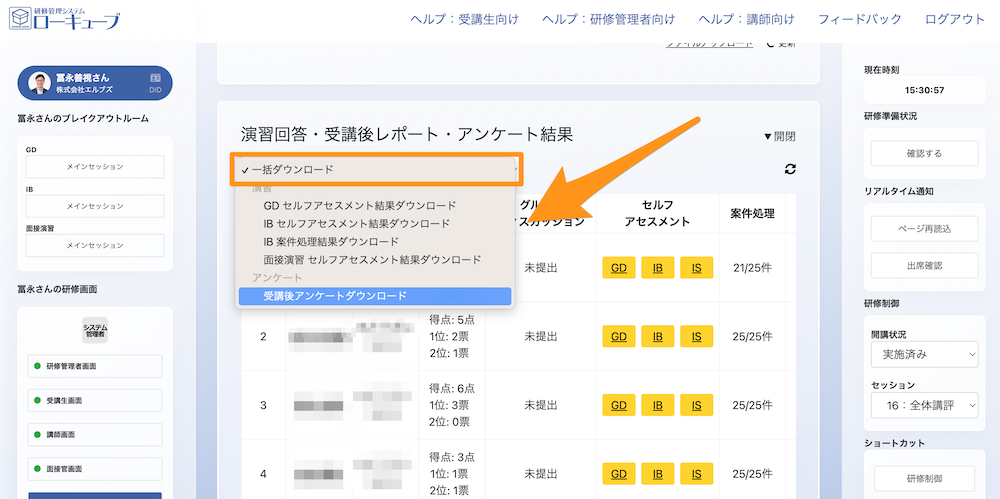
    受講後アンケートに当社アンケートフォームを利用された場合、研修の実施報告画面からアンケート結果をダウンロードしていただけます。

    アンケート結果のダウンロード

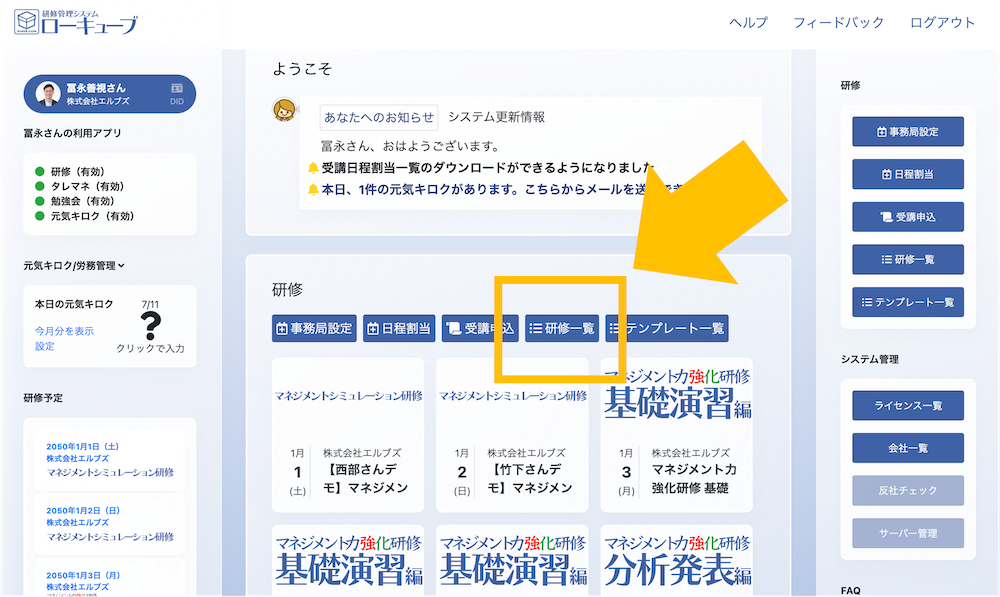
    1. ローキューブにへログインし、研修一覧から該当の研修ページを開きます。
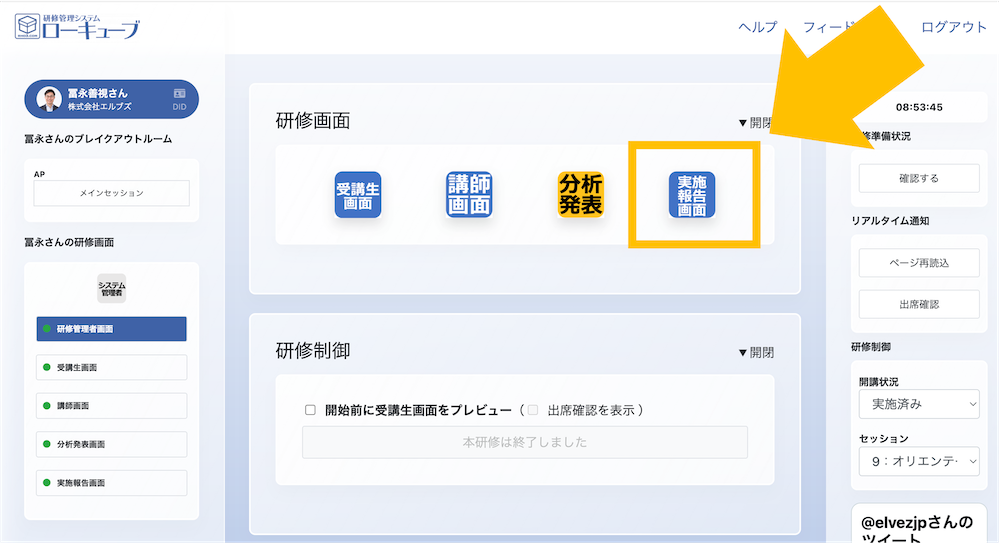
    2. 研修管理者画面から、実施報告画面のアイコンをクリックします。
    3. 実施報告画面の一括操作メニューから、受講後アンケート結果のファイルをダウンロードできます。

    同様に、受講生の演習回答結果や自己評価結果についても、実施報告画面でダウンロード可能です。

    演習回答結果、自己評価結果をダウンロードするには

    外部アンケートシステムを利用している場合

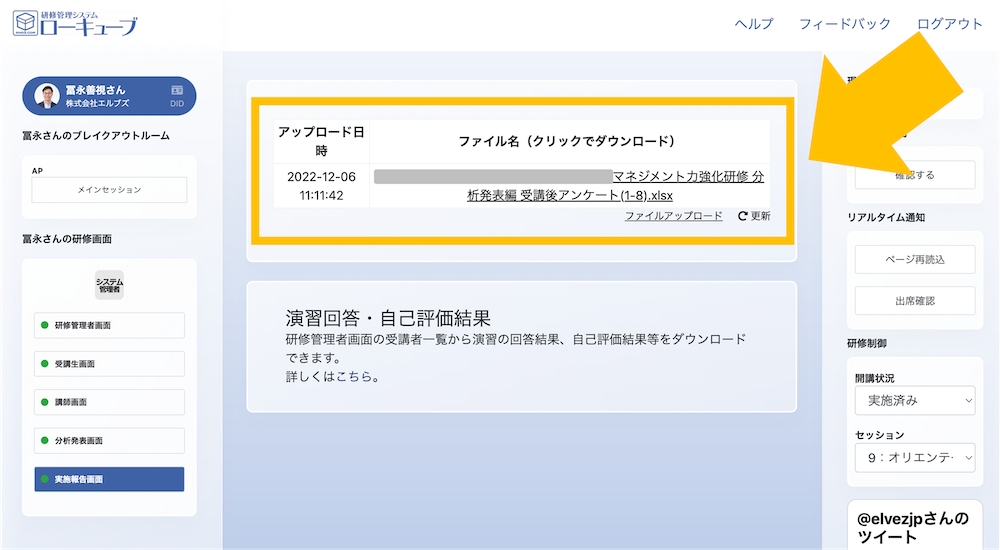
    ローキューブ外部のアンケートシステムを利用された場合、アンケート結果のファイルをアップロードしてご共有いたします。

    実施報告画面にファイルが共有された際は、「(日付)研修にファイルを共有しました」というメールが事務局メールアドレス宛に送られます。

    アンケート結果が共有されていない場合などは、フィードバックからお知らせください。

  • 確認用に受講生アカウントは登録できますか?

    いくつかのメール配信や研修画面には、テスト送信やプレビュー表示が可能なものがございます。

    実際に受講生として、操作やメールの送受信を確認いただきたい場合は、別途、確認用の受講生アカウントをご登録ください。

    確認用の受講生アカウント

    研修管理者用のアカウントとは異なるメールアドレスと電話番号が必要になります。

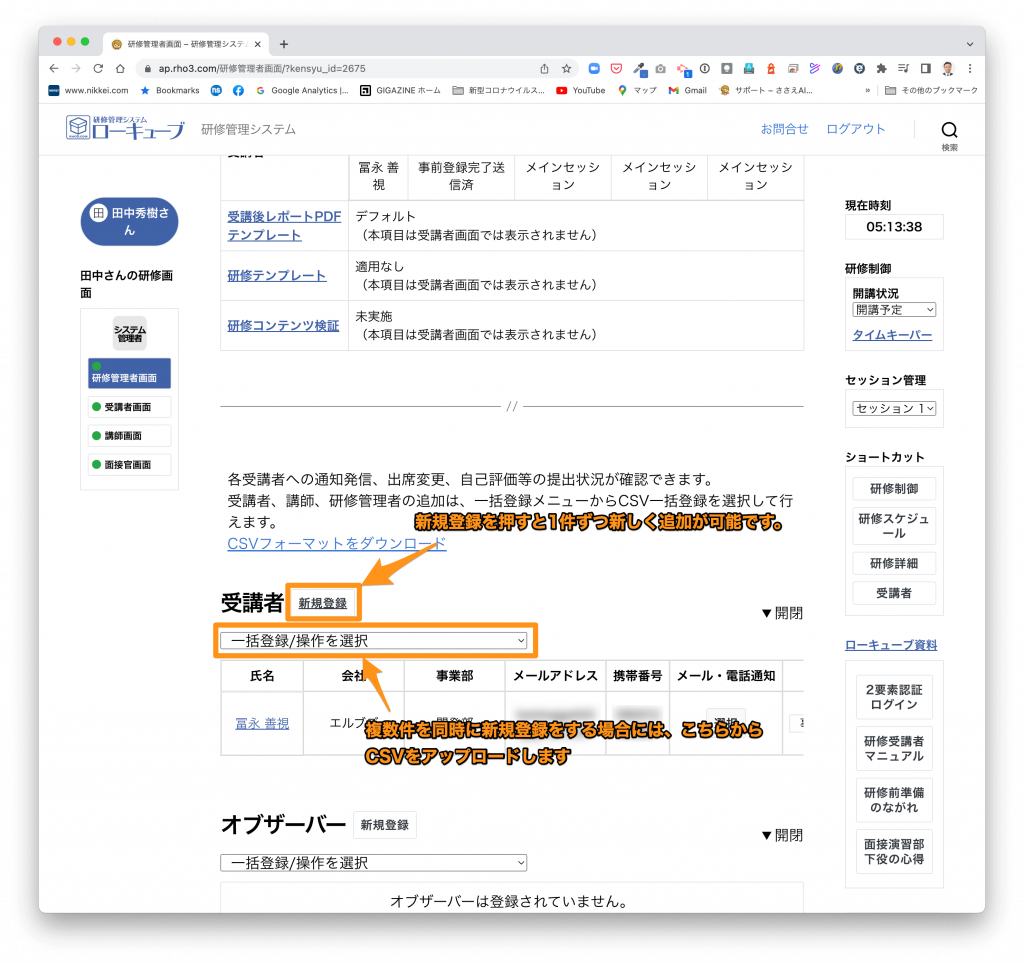
    他の受講生アカウントと同様、受講生一覧の新規登録からご登録ください。

    わかりやすくお名前を「事務局 確認用」などに設定いただいてもよろしいかと思います。

    研修管理者が複数の場合

    一時的にどなたかのアカウントを受講生に変更してご確認いただくことも可能です

    一度、研修管理者から登録解除していただき、同じメールアドレスで受講生として再登録してください。研修管理者一覧で氏名をクリックし、ロール(役割)を受講生に変更することでも可能です。

  • 受講申込受付に必要なデータはどのようなものですか?

    研修の開催予定日と受講生の一覧をご登録いただくことで、受講生がご自身で受講希望日をお申込いただけます。

    必要なデータはシステムから1件ずつ登録可能です。
    また、以下のCSVフォーマットをご利用いただくことで、一括して登録いただけます。

    開催予定日登録

    事務局設定画面にて、日程と研修内容を指定して、開催予定日を追加いただけます。

    詳しくは以下のページもご覧ください。

    以下形式のサンプルファイルをご利用いただくと、一括でご登録いただくことも可能です。

    項番日程(必須)研修名称備考
    12023/06/01の形式(半角)空欄可(登録後に選択)

    受講生登録

    受講生の氏名・メールアドレスが必要となります。
    以下ページのCSVフォーマットをご利用いただき、一括でご登録いただけます。

    登録方法やCSVフォーマットについては下記ヘルプをご参照ください。

  • 研修管理者は、他の研修管理者を追加できますか?

    研修管理者の権限をお持ちの方は、他の研修管理者を追加したい場合に、ご自由に追加していただくことが可能です。

    追加方法は、受講生や講師の登録と全く同じ操作です。

    一件ずつ登録する方法とCSVで複数件を一括登録する方法を選択できます。

    受講生登録のCSVフォーマットについて

  • 受講者発表資料を提出するには

    発表演習を含む研修では、研修受講者が発表資料をローキューブにアップロードして提出することができます。

    受講者の発表資料提出

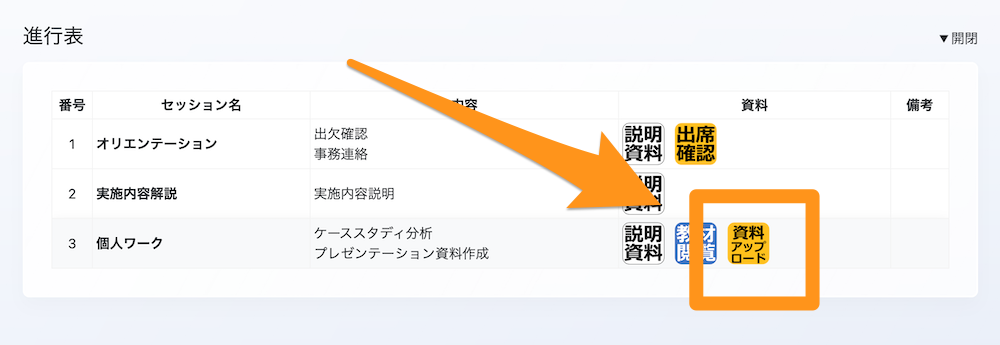
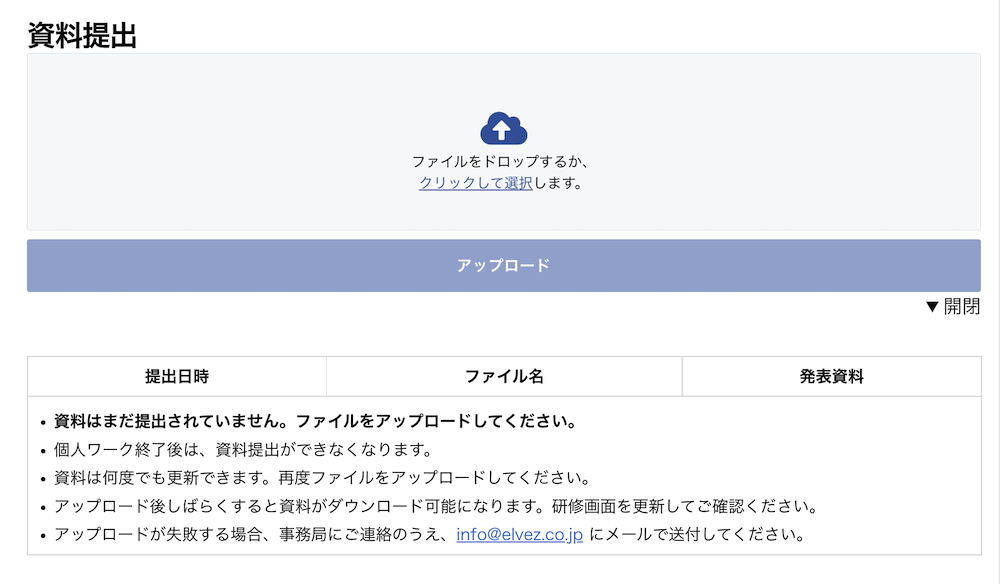
    受講生画面の進行表、または現在のセッションに表示されている「資料アップロード」のアイコンをクリックすると、資料提出画面が表示されます。

    アップロードフォームから発表資料をアップロードしてください。アップロードが完了すると、提出日時とファイル名が表示されます。

    演習時間内であれば、資料を再提出していただくことも可能です。最後に提出された資料を最終版として取り扱わせていただきます。

    注)受講環境によっては、ネットワークやセキュリティの都合によりファイルアップロードが上手くいかない場合がございます。その場合は下記ヘルプを参考にご対応ください。

    資料アップロードがうまくいかない場合

    研修管理者向け:発表資料の確認方法

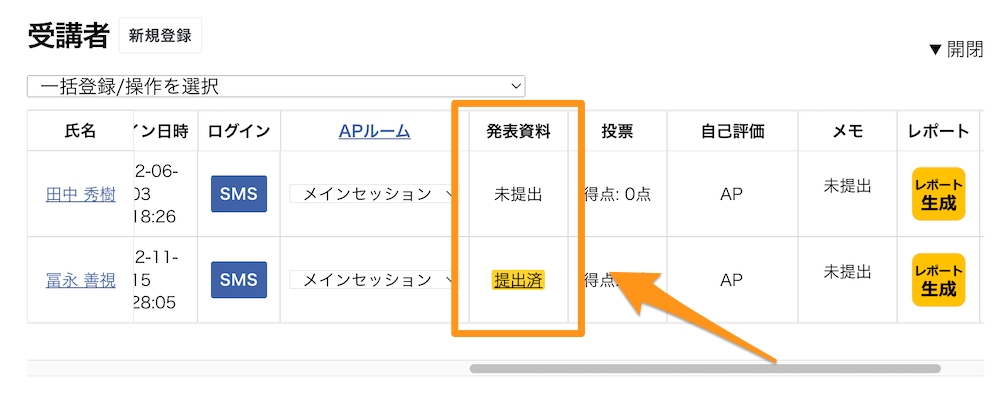
    研修管理者は、研修管理者画面の受講者画面から、提出状況の確認や資料のダウンロードができます。

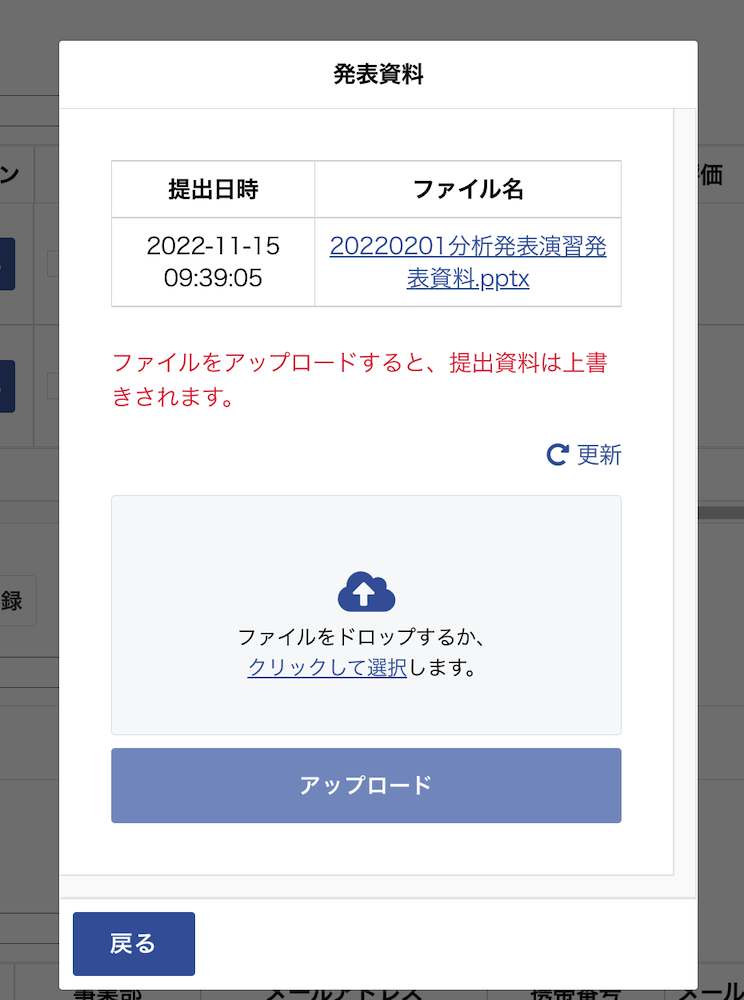
    受講者が資料を提出すると、受講者一覧の発表資料列に提出済みと表記されます。対象の受講生の項目をクリックすると、発表資料をダウンロードできます。

    受講生が発表資料をアップロードできない場合は、研修管理者が代わりにアップロードすることができます。以下のヘルプを参考にしてください。

    資料アップロードがうまくいかない場合
  • 発表演習のグループ分けを設定するには

    発表演習を含む研修では、発表のグループ分けと、各回での役割を事前に指定することができます。

    聴講者に役割を指定しない場合も、発表順を提示するために利用いただけます。

    設定は研修中も変更可能です。講師が発表者を指名したり、希望者が発表する場合も、随時設定を追加できます。

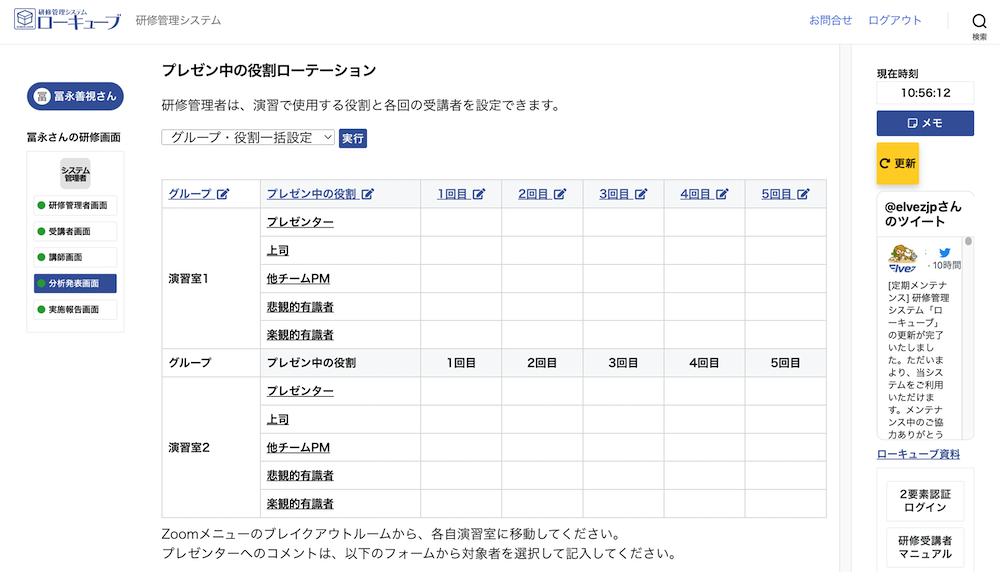
    演習中の役割ローテーション一覧

    分析発表画面では、演習中のグループ分けと各回で受講者が担当する役割を設定/一覧表示できます。

    グループの設定

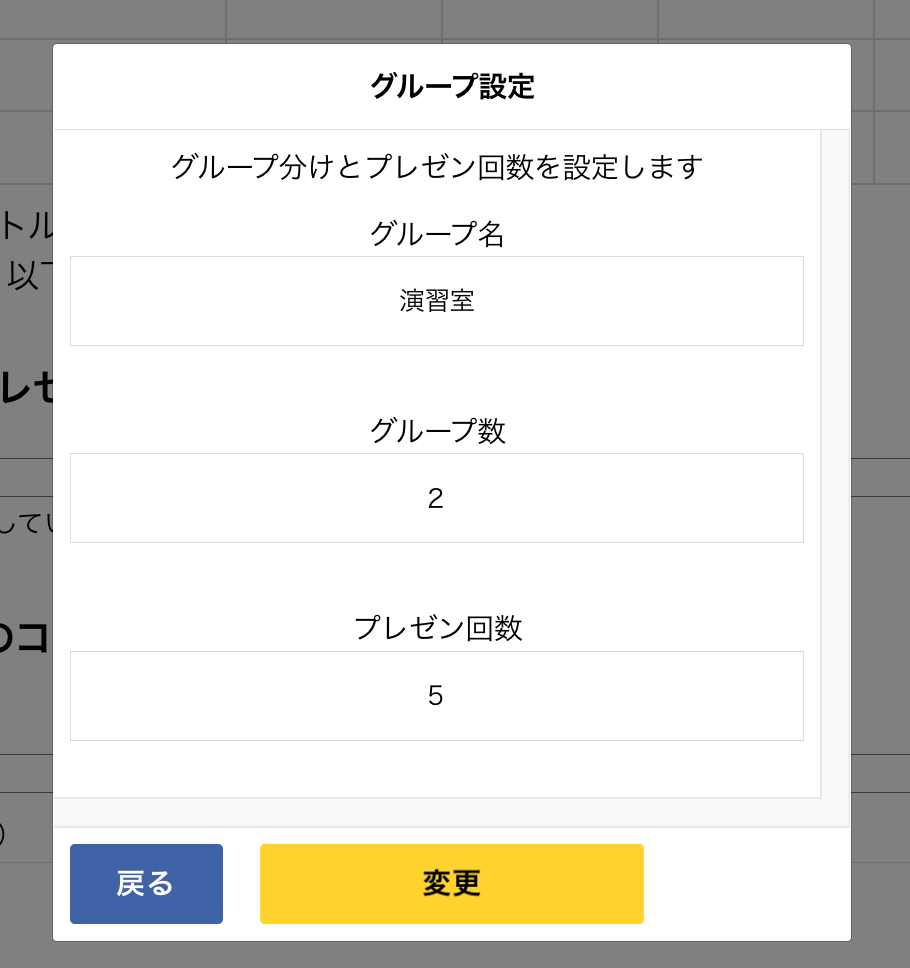
    見出しの「グループ」をクリックすると、一覧に表示するグループ名、組み分けのグループ数、プレゼンの回数を設定できます。

    役割の設定

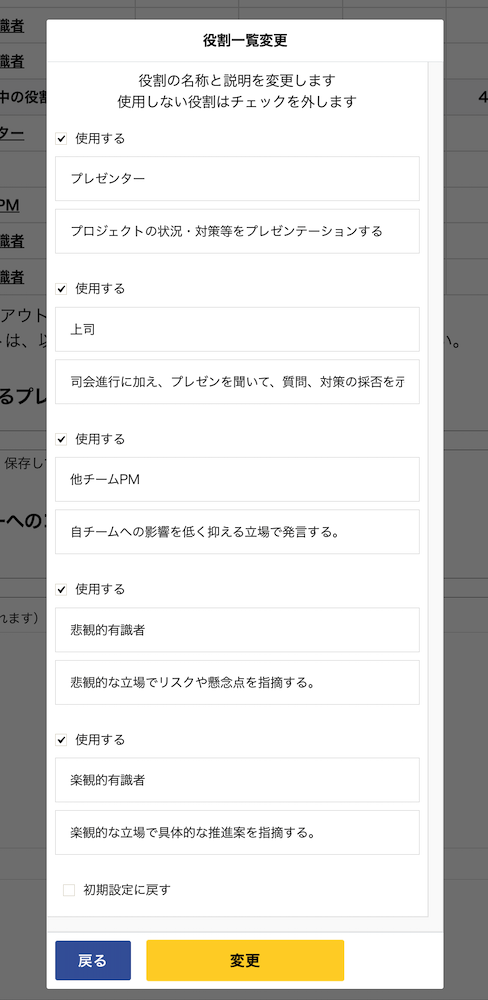
    見出しの「プレゼン中の役割」をクリックすると、現在設定されている役割一覧が表示されます。

    役割の名称は自由に変更可能です。また、使用しない役割は、「使用する」のチェックを外すことで、一覧表示させないようにすることができます。

    各回の組み合わせ設定

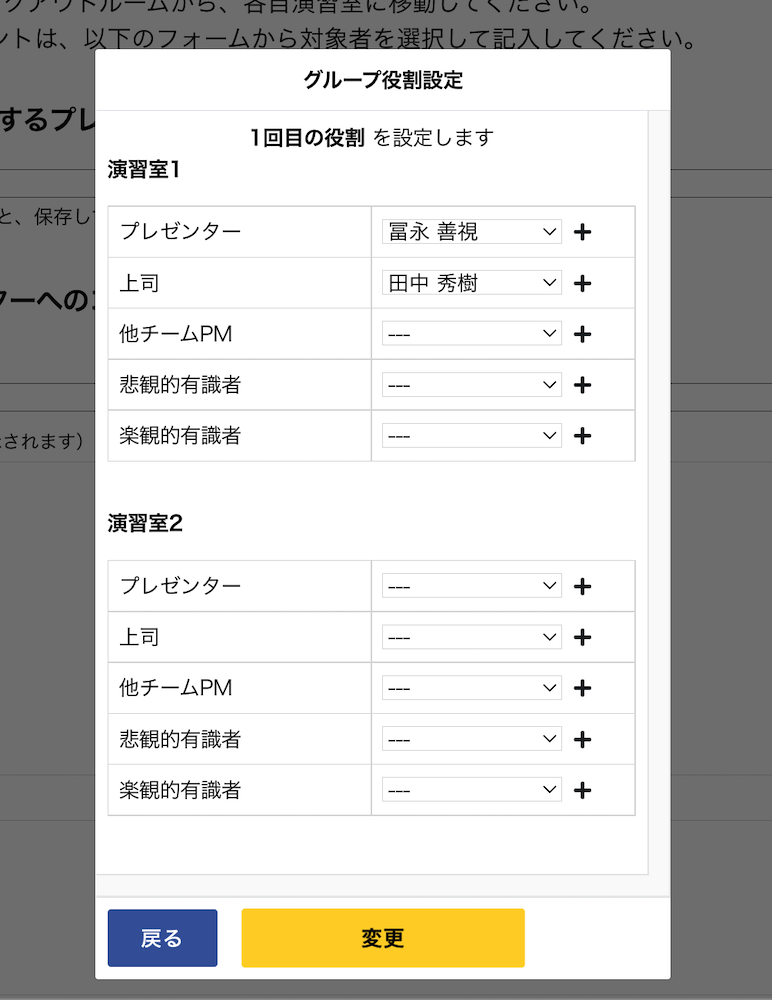
    各回の見出しをクリックすると、グループごとに受講者の組み合わせと役割を設定することができます。

    同じ役割に複数人を割り当てる場合は、「+」ボタンをクリックすると行を追加することができます。