カテゴリー: FAQ

  • 発表演習のグループ・役割の自動割当を改善しました

    発表演習における、「プレゼン中の役割ローテーション」のグループと役割の自動割当を改善しました。

    自動割当実行時に設定を確認できるようになり、一部組み合わせでの不具合を修正しました。また、受講生別のビューを追加し、役割の偏りがないことを確認できるようになりました。

    改善後の内容について

    • 自動割当実行時に設定表示を追加しました
      • 自動割当のグループ数と発表回数を変更できるようになりました
      • 従来通り、割当後の個別変更も可能です
    • 受講生ごとのビューに切り替えられるようになりました
      • 設定後に役割の偏りがないことを確認しやすくなりました
      • 受講生自身が、各回で自分の役割が確認しやすくなりました
    • 特定人数の場合に自動割当が上手くいかない問題を修正しました

    発表演習の設定方法の詳細については、以下のヘルプページをご確認ください。

    改善後のご対応について

    受講生の方

    • 対応は不要です。演習時の画面表示に変更はありません。

    事務局・研修管理者の方

    • 追加の対応は不要です。
    • これまで通り自動割当をご利用いただけます。
    • 個別に割当設定した後に自動割当を実行すると、上書きされるためご注意ください。

    問題やご不明がございましたら、お気軽にお問い合わせください。

  • ファイルアップロードの形式チェックを改善しました

    概要

    発表資料などをアップロードするファイルアップロード機能にて、対応していない形式(拡張子)のファイルをアップロードできないように改善しました。

    これまでは、対応していない形式のファイルを選択した場合でもアップロード処理が実行され、エラーの原因が分かりにくい状態でした。

    現在は、アップロード時にファイル形式をチェックし、対応していない場合は分かりやすいエラーメッセージを表示するようになっております。

    改善後の動作について

    • 対応していない形式のファイルは、アップロードできません
    • エラーメッセージに、選択されたファイルの拡張子と、アップロードできる形式の一覧が表示されます
    • 「エラー詳細を表示」ボタンから、エラーの詳細を確認できます

    アップロードできる形式は以下のとおりです。

    • PDF / Word / Excel / PowerPoint / テキスト / Markdown / 画像 / 動画 / ZIP

    改善後のご対応について

    受講生の方

    • 対応は不要です
    • エラーメッセージが表示された場合は、ファイルの形式をご確認のうえ、対応形式(PDFなど)で保存し直してから再度アップロードしてください
    • 解決しない場合は、エラー詳細の内容を添えて研修事務局までご連絡ください

    事務局・研修管理者の方

    • 対応は不要です
    • 受講生からお問い合わせがあった場合は、アップロードできる形式をご案内ください
    • 必要に応じて、研修管理者画面から代理アップロードもご利用いただけます

    アップロードのエラーと解決方法については、以下のFAQもあわせてご覧ください。

    問題やご不明がございましたら、お気軽にお問い合わせください。

  • 受講申込期限の問題を改善しました

    概要

    研修受講の希望日を申し込む受講申込機能にて、申込期限日を過ぎた後も申込・変更ができてしまう問題を改善しました。

    現在は、申込期限を過ぎた場合、希望日の申込、変更は行えないようになっていおります。

    改善後の動作について

    • 申込期限日の当日までは、これまでどおり申込・変更が可能です
    • 申込期限日を過ぎると、申込ボタンの表示が変わり、申込・変更ができなくなります

    改善後のご対応について

    受講生の方

    • 対応は不要です
    • 申込期限日を過ぎてから申込・変更が必要になった場合は、研修事務局までご連絡ください

    事務局・研修管理者の方

    • 受講希望の受付を行なっていない場合、対応不要です
    • 申込期限が過ぎていて、引き続きを過ぎ受付を行いたい場合は、事務局設定画面から申込期限の日付に変更してください

    受付状況・申込期限の確認方法(事務局・研修管理者の方)

    1. ローキューブにログインします
    2. 画面右上「トップページ表示切替」で「事務局ページ」を選択します
    3. 事務局設定画面を開きます
    4. ダッシュボードで受付状況と設定中の期限が表示されます
    5. 申込期限は基本設定タブの「申込受付設定」で変更できます

    合わせて細かな不具合を修正しております。

    問題やご不明がございましたら、お気軽にお問い合わせください。

  • ライセンスの通知メールが追加担当者にも届くようになりました

    ライセンスに関する通知メールが、担当者に加えて追加担当者にもCCで送信されるようになりました。ご請求の通知などのご案内を、ライセンスを担当されるみなさまで確認いただけます。

    変更点

    • ライセンス担当者宛の通知メール(ご請求の通知など)が、追加担当者にもCCで届きます。

    追加担当者の仕組みや担当ライセンスの確認方法は、以下の記事をご覧ください。

    注意事項

    • 追加担当者の登録・変更をご希望の場合は、システム管理者までご連絡ください。

    ご質問・お問い合わせ

    ご不明な点がありましたら「お問合せ」までご連絡ください。

  • 研修管理者画面の自動通知設定を改善しました

    研修管理者画面の「自動通知」設定を改善し、「どのメールが・誰に・いつ送られるか」がひと目で確認できるようになりました。

    変更点

    • 表を「1行=メール1通」に再編:通知内容・宛先・日程・自動送信の4列で、送信されるメールごとに設定を確認できます。
    • 受講生登録状況(事務局宛)を専用行に分離:事前登録前・リマインド前・研修直前の3回、いつ送信されるかを日付つきで表示します。
    • 直前メールの送信日を指定可能に:従来は研修前日固定でしたが、研修ごとに送信日を変更できるようになりました。
    • 日程のクリアに対応:日程の編集画面から日付をワンクリックで空にできます。

    利用方法

    1. 研修管理者画面で研修詳細の「自動通知」を確認します。
    2. 日程の日付をクリックすると編集できます。時計アイコンで研修日から自動入力も可能です。
    3. 送信するメールは「自動送信」列のチェックで選択します。各日程の午前8時に自動でメールが送信されます。

    自動通知で送信されるメールの詳細は、下記ヘルプをご覧ください。

    注意事項

    • 日程が未設定の通知は送信されません。
    • 直前メールも日程の設定が必要になりました。自動送信をご利用の場合は日程をご確認ください。

    ご質問・お問い合わせ

    ご不明な点がありましたら「お問合せ」までご連絡ください。

  • 事務局設定画面にダッシュボードなどの新機能を追加しました。

    概要

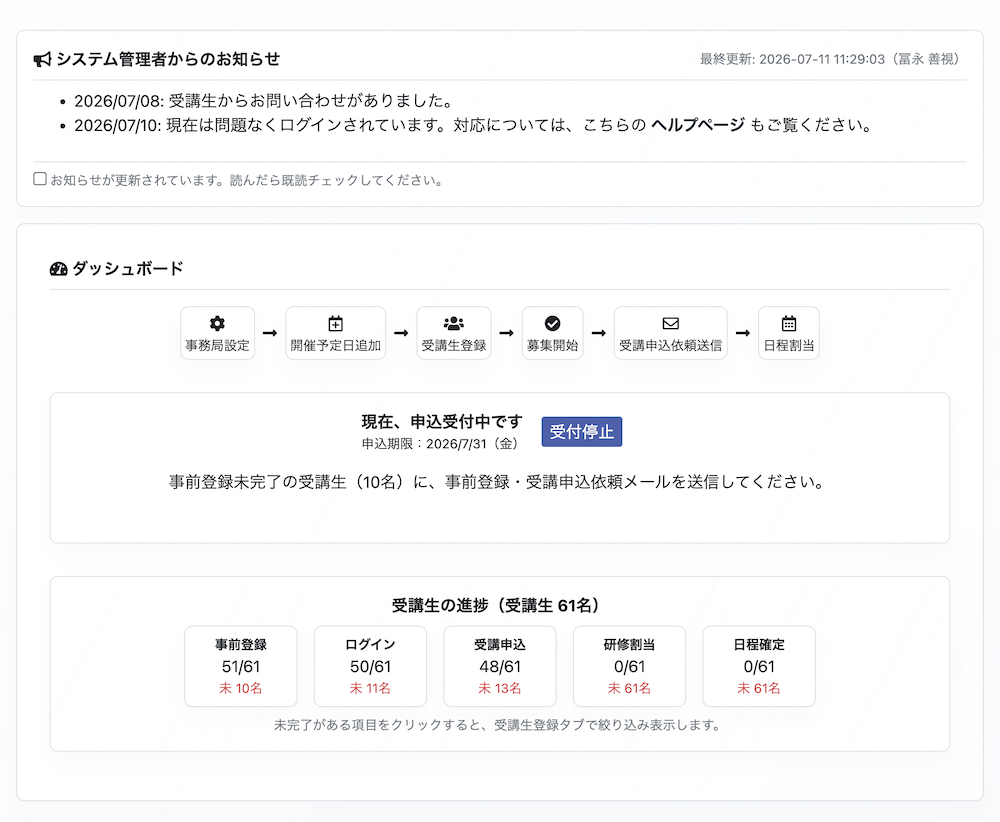
    事務局設定画面を更新し、受講生の事前登録や受講希望申込の進捗をひと目で確認できる「ダッシュボード」を追加しました。あわせて、受講生一覧の絞り込みフィルタを強化し、システム管理者からのお知らせ欄を新設しました。

    機能の詳細

    • システム管理者からのお知らせ
      • お客様固有のご注意点やご連絡事項、ご確認いただきたいヘルプページ等を掲載します。
    • ダッシュボード
      • 受講生の登録状況をわかりやすく表示するダッシュボードを追加しました。
    • 受講生一覧のフィルタ強化
      • 未ログインや受講申込未完了の受講生を絞り込めるようになりました。

    利用方法

    1. ローキューブ画面右上の「トップページ表示切替」で事務局ページを選択します。
    2. 事務局設定画面を開き、ご担当の事務局設定を選択します。
    3. 受講生が登録されていると、画面上部にダッシュボードが表示されます。

    開催予定日の登録や受講希望申込の設定方法については、以下のヘルプ記事をご覧ください。

    注意事項

    • 「システム管理者からのお知らせ」の既読チェックは、研修管理者のどなたかがチェックされると、全員に既読として表示されます。
    • お知らせの内容が更新されると、既読チェックは未読の状態に戻ります。

    ご質問・お問い合わせ

    ご不明な点がございましたらお問合せまでご連絡ください。

  • 案内メールのリンクからアクセスできない場合はどうすればよいですか?

    ローキューブから送信されるご案内メールには、事前登録画面やログイン画面にアクセスするためのリンクが記載されています。

    ご利用の社内ネットワーク環境や、メールセキュリティ設定によっては、アクセスできない場合があります。

    よくある事象

    • メール本文中のリンクが置き換わっている
      • メールセキュリティ等により、メール本文のURLがセキュリティサービスを経由したリダイレクトURLに置き換わる場合があります。
    • 社外サイトへのアクセスが制限されている
      • 社外サイトへのアクセス時に、ご所属組織の認証画面が表示されたり、アクセス自体が制限されている場合があります。

    ご確認方法

    メール本文中のリンクをクリックしてアクセスできない場合は、以下をご確認ください。

    1. 認証画面等が表示される場合、ブラウザのアドレスバーに表示されているURLが https://ap.rho3.com から始まっているか確認してください。上記URL以外の場合、ご所属先組織での認証が必要な可能性があります。
    2. メール本文のリンクを直接を直接クリックせず、記載されているURLから、https://ap.rho3.com/xxxhttps://elvez.jp/xxx など、ローキューブのURL部分をコピーしてアクセスしてください。
    3. 別のPC、または別のネットワーク環境からアクセス可能か確認してください。

    解決しない場合

    上記を確認してもアクセスできない場合は、当社お問合せ、およびご所属先の研修事務局へご連絡ください。

  • ユーザーデータ削除機能について

    概要

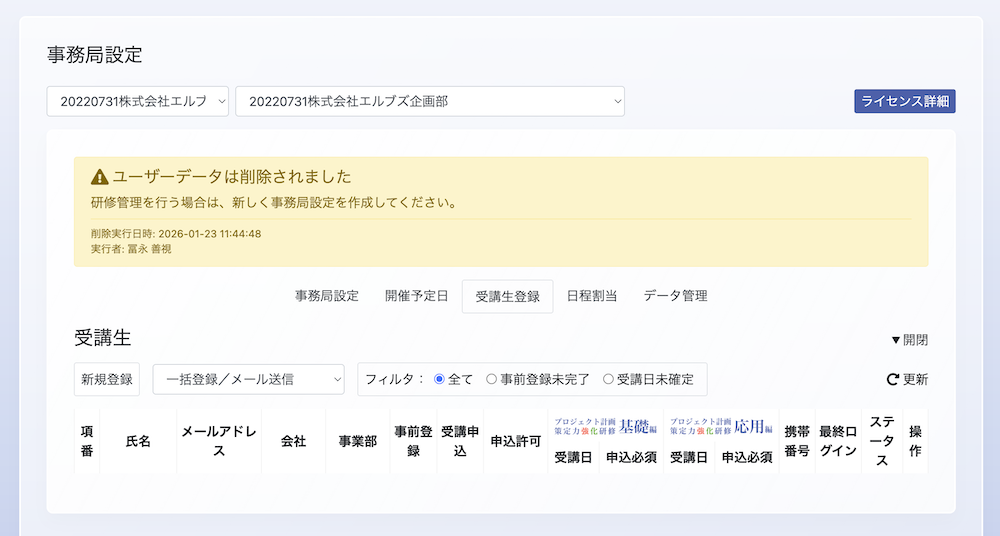
    ローキューブにご登録いただいた受講生データにつきまして、事務局設定画面から削除を実行できる機能をリリースしました。

    この機能は、年度ごとに研修実施が完了したお客様につきまして、個別に利用をご案内しております。

    2026年1月23日追記: 説明文と画面例を更新しました。

    背景

    弊社では、個人情報保護について最大限の注意を払い、適切に取り扱っております。

    これまで、研修終了後も受講生の皆様が教材等を閲覧できるよう、受講生アカウントを維持しておりましたが、お客様に応じて、個人情報削除をご希望される場合もございます。

    これらの状況を踏まえ、研修終了後または契約期間終了後には、
    ご登録いただいた受講生の個人情報を適切に削除いただけるよう、本機能をご用意いたしました。

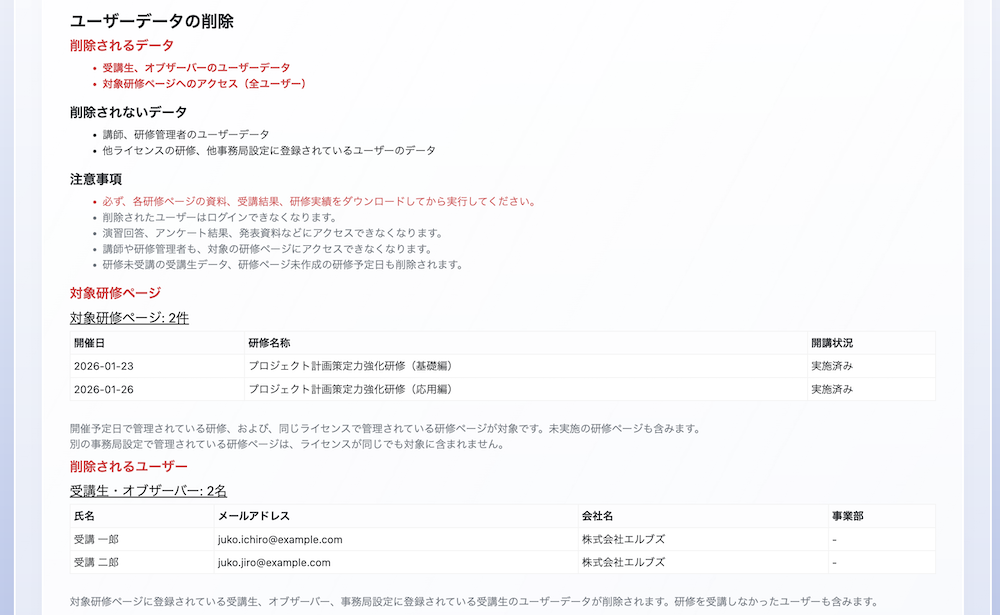
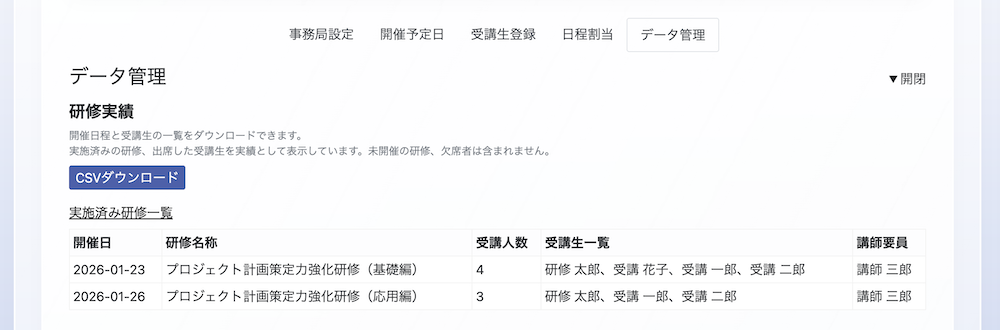
    事務局設定 データ管理画面
    事務局設定 ユーザーデータ削除後画面
    利用方法

    事務局設定画面の表示

    1. ローキューブのトップページにアクセスします
    2. ページ右上「トップページ表示切替」で事務局ページを選択します
    3. 「事務局設定」画面に移動します
    4. ドロップダウンメニューで管理したい事務局設定を選択します

    データ管理機能の利用可能確認

    1. 「事務局設定」タブの「基本設定」を確認します
    2. 「利用可能機能」に「データ管理」が表示されていれば利用可能です
    3. 利用できない場合、システム管理者にご連絡ください

    研修実績のダウンロード

    1. 「データ管理」タブを選択します
    2. 「研修実績」セクションで実施済みの研修実績をダウンロードします
    3. そのほか、各研修ページで受講生の演習回答、アンケート結果等を事前にダウンロードしてください

    ユーザーデータの削除

    1. 「データ管理」タブの「ユーザーデータ削除」セクションに移動します
    2. 対象となる研修ページ、ユーザーの一覧を確認します
    3. 削除を実行します
    4. 受講生一覧からユーザーが削除されます

    新機能の詳細

    • 受講生、オブザーバーのユーザーデータを削除できるようになりました。
    • 受講実績を事前ダウンロードできるようになっています。
    • 本機能は、誤操作を防止するため、研修期間終了後、当社システム管理者が許可設定した場合のみ利用できます。

    注意事項

    • 削除した受講生はログインできなくなり、演習回答やアンケート結果が参照できなくなります。
    • 研修管理者、講師も、対象の研修ページにアクセスできなくなります。研修資料、受講結果は事前にご取得ください。
    • 他の事務局設定で管理されている受講生は削除されません。引き続きログインが可能ですが、対象の研修ページにはアクセスできなくなります。

    ご質問・お問い合わせ

    新機能についてご不明な点がございましたらお問合せまでお気軽にご連絡ください。 より効率的な研修管理にお役立てください。

  • 受講後アンケート上書きインポートに対応しました。

    概要

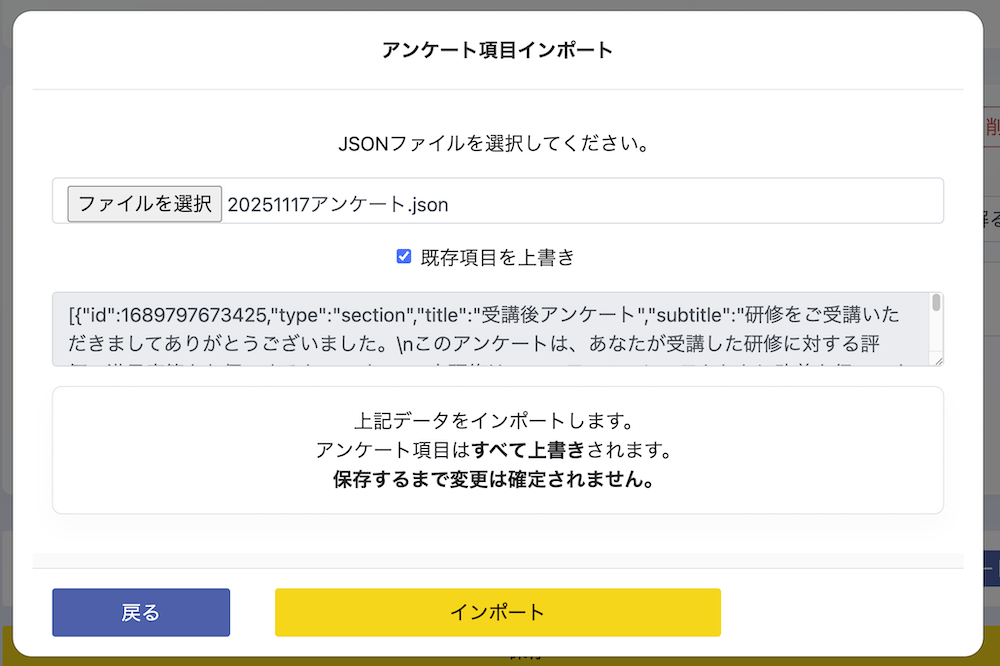
    研修管理画面にて、受講後アンケートの編集時に、既存の項目を上書きしてインポートできるようになりました。これにより、アンケート項目を簡単に新しい研修にも適用できるようになりました。

    機能の詳細

    • アンケート項目インポート時に既存項目を上書きできるようになりました。
    • これまで通り、上書きせず、既存項目に追加することも可能です。

    利用方法

    受講後アンケート編集画面の表示

    1. 研修ページの「研修管理者画面」を表示します
    2. 研修詳細「受講後アンケート」の項目から「編集ページ」を開きます

    アンケート項目インポート方法

    1. 受講後アンケート編集画面のページ下までスクロールすると、インポート、エクスポートのボタンがあります
    2. 元にしたい研修ページの編集画面で「エクスポート」します(jsonファイルがダウンロードされます)
    3. アンケート項目をインポートしたい研修の編集画面で、インポートをクリックします
    4. 元の研修ページでダウンロードしたjsonファイルを選択して、インポートします
    5. インポート後、編集画面で保存すると、アンケート項目の変更が反映されます

    注意事項

    • アンケート項目の変更は、保存ボタンを押すまで反映されません。
    • アンケート内容を編集される場合は、事前にエクスポートしてから変更してください。

    ご質問・お問い合わせ

    新機能についてご不明な点がございましたらお問合せまでお気軽にご連絡ください。 より効率的な研修管理にお役立てください。
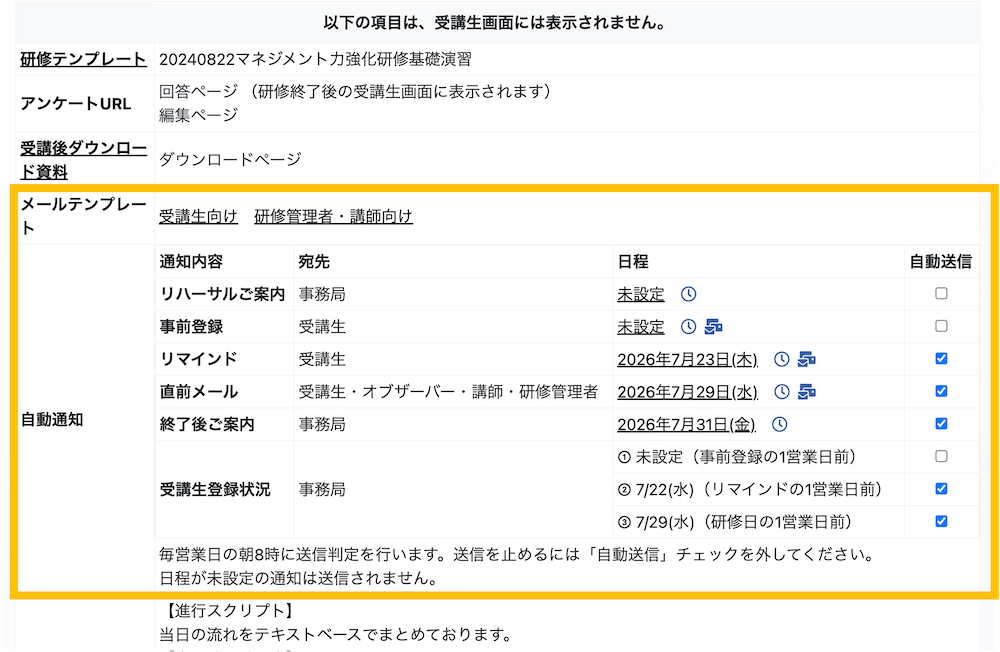
  • ダウンロード資料のファイル名を改善しました

    概要

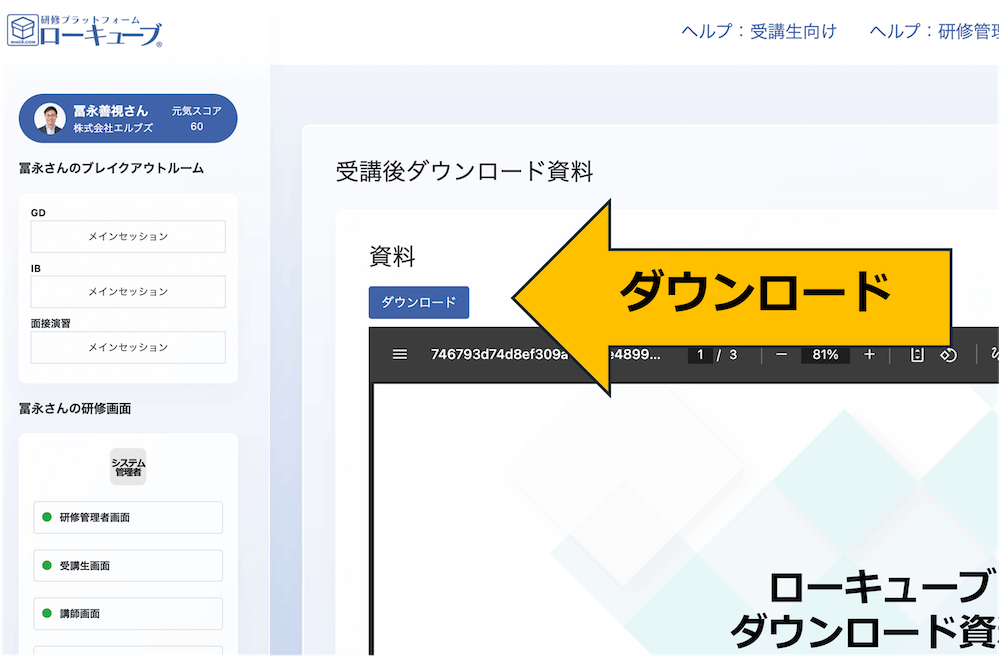
    研修ページの「教材ダウンロード」や「受講後ダウンロード」で取得いただける資料のファイル名を改善いたしました。

    • 改善前:自動付与された文字列
    • 改善後:元々の資料のファイル名

    ご注意事項

    • ダウンロード可能な資料は「ダウンロード」ボタンから資料をご取得いただけます。
    • PDF以外の資料は埋め込み表示されず、ダウンロードボタンだけ表示されます
    • 研修によってはダウンロード不可の資料もございます

    ご質問・お問い合わせ

    新機能についてご不明な点がございましたらお問合せまでお気軽にご連絡ください。 より効率的な研修管理にお役立てください。