
各演習の「自己評価の項目は、研修管理者ご自身で編集できます。研修ごとに評価の観点や設問文を差し替えて、貴社の評価基準に合わせた自己評価を実施していただけます。
概要
ローキューブでは、演習の振り返りとして受講生自身が自分を評価する「自己評価(セルフアセスメント)」を設けています。
自己評価は、演習ごとに設定されています。演習ごとに、評価の観点や質問項目設定できます。
自己評価の項目は、研修ページごとに変更が可能です。研修管理者は、研修ページの各演習の自己評価ページから項目を編集することができます。
自己評価の項目について
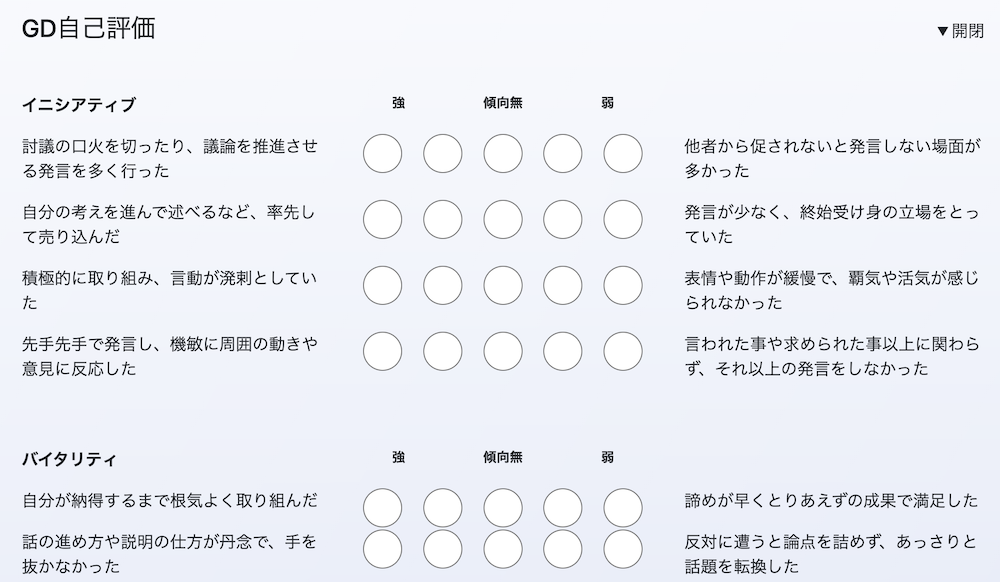
- ディメンション:評価の観点、グループ名です。ディメンションごとに、複数の質問設定できます。
- 段階評価:何段階で評価するかを指定します。
- 軸ラベル:評価軸の左・中央・右に表示する見出しです。
- 質問項目:評価軸の左右に表示する文章の組み合わせです。受講生は、自分がどちらに近いかを選択して回答します。
編集の手順
- トップページから、対象の研修ページを開きます。
- 「進行表」で、編集したい演習の自己評価アイコン(GD自己評価など)をクリックします。
- 自己評価の回答ページが表示されます。
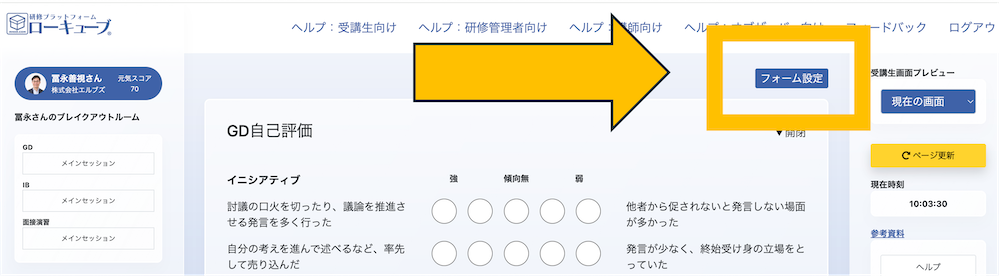
- 画面右上の「フォーム設定」をクリックします。
- 編集モードに切り替わります。
- 項目を修正したら、「ディメンションを保存して戻る」をクリックして保存します。
編集モードでできること
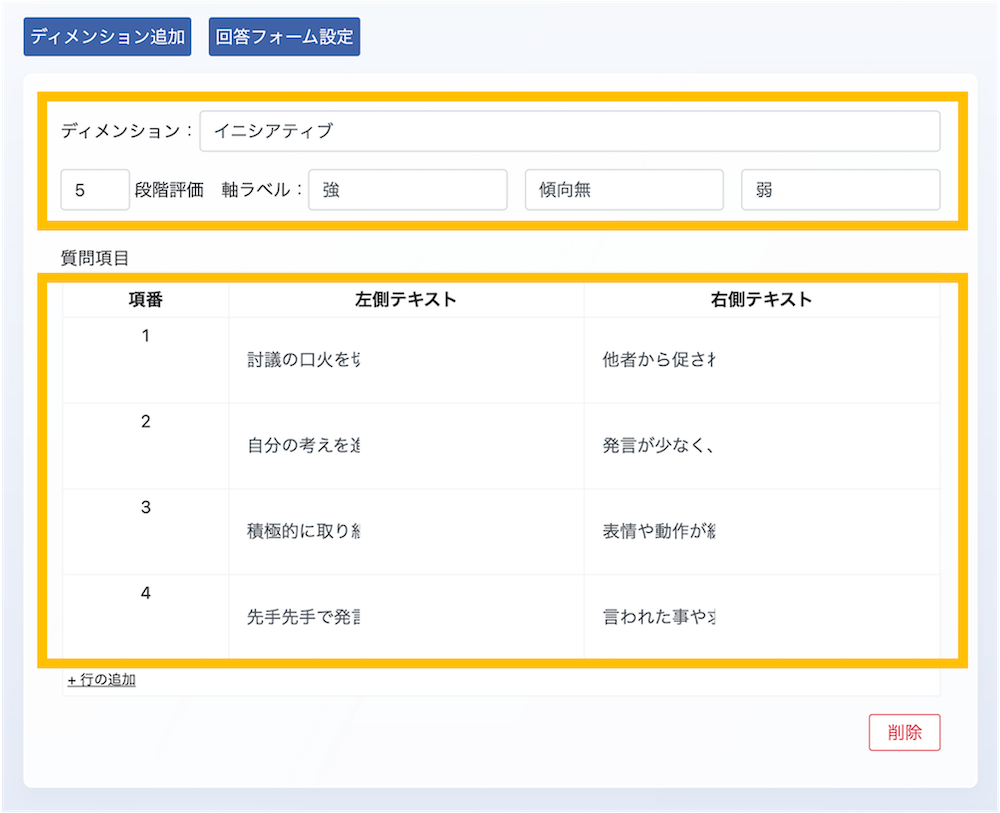
- 「ディメンション追加」で、新しい評価の観点を追加できます。
- ディメンション名、段階評価の数、軸ラベル(左・中央・右)を変更できます。
- 質問項目は、行の追加・並べ替え・削除ができます。左側テキストと右側テキストをそれぞれご記入ください。
- 不要になったディメンションは、「削除」で取り除けます。
- 「回答フォーム設定」では、回答フォームに「投票」欄と「回答理由・気付きなど(フリーテキスト)」欄を表示するかどうかを切り替えられます。
保存時のご注意
- 自動保存されませんので、編集後は忘れずに保存してください。
- ディメンション名が空欄のもの、名前が重複しているもの、質問項目が1件も無いものがあると保存できません。画面上部にメッセージが表示されますので、修正してから保存してください。
元に戻したい場合
- 変更した自己評価項目を元に戻したい場合は、「研修詳細」の「研修テンプレート」からコンテンツを上書きしてください。
- テンプレートに保存されている自己評価項目で上書きされます。
他研修ページへの反映について
自己評価項目の変更は、編集した研修ページにのみ保存され、他の研修ページには反映されません。
他研修に反映したい場合は、研修テンプレートを作成しますので、システム管理者にお知らせください。
回答後の項目変更について
受講生が一度回答を保存すると、その時点の項目が受講生の回答として保存されます。そのため、後から項目を変更しても、すでに回答を保存した受講生の画面は変更前の項目のまま表示されます。
自己評価の項目は、受講生の回答が始まる前に確定をお願いします。
回答結果のダウンロードなどは以下の記事もご参考ください。
問題やご不明がございましたら、お気軽にお問合せください。