ローキューブでは、受講生向けにご案内メールを用意しています。メールは個別または一斉送信が可能で、特定の期日に自動送信することもできます。
受講生向けメールの種類
- 事前登録のお願い
- ログインに利用する携帯番号の事前登録と、ログイン方法についてご案内します
- 新規にアカウント作成した方にお送りします
- 事前登録完了メール
- 上記事前登録が実施された際に自動送信されます
- リマインドメール
- 研修詳細やビデオ会議URLをご案内します
- 研修1週間前を目安にお送りします
- 直前メール
- 研修前日に開始時間とビデオ会議URLを再度ご案内します
- 受講生だけでなく事務局や講師の皆様にもお送りします
- アンケート依頼メール
- 受講終了後に未回答の受講生宛に案内を送信できます
事務局向けメールの種類
- リハーサルのご案内
- リハーサル実施予定の場合にご案内をお送りします
- 登録状況確認メール
- 上記受講生宛のメールと合わせて、研修詳細や事前登録の完了状況をお知らせします
- 終了後のご案内メール
- 演習回答結果のダウンロード方法等をご案内します
複数日程開催時のメール
事務局設定画面から、事前に受講生を登録したり、受講希望日を受け付けることが可能です。事務局設定画面から送信可能なメールは以下をご覧ください。
メール送信方法
メールは以下の3種類の方法で送信いただけます。
- 指定した日程にシステムから自動送信
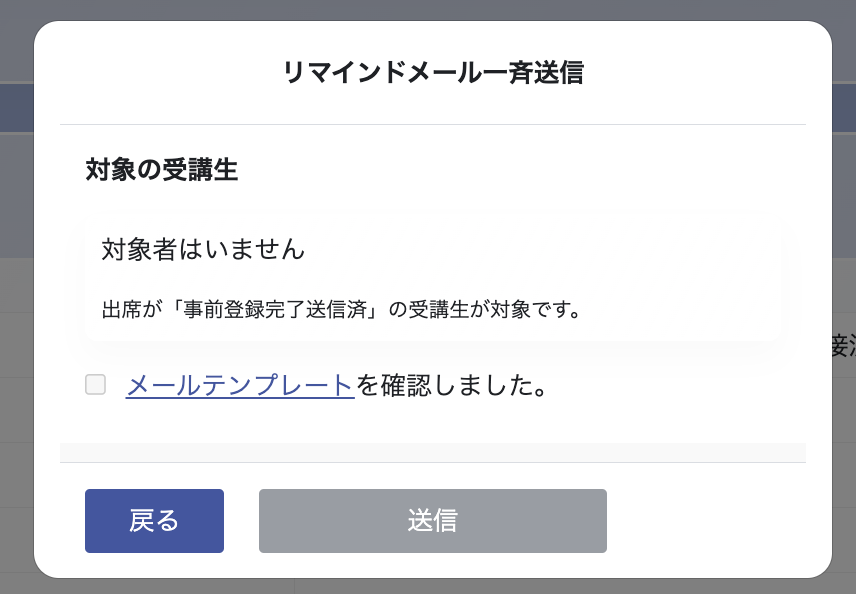
- 手動で対象者に一斉送信
- 受講生一覧から個別に手動送信
各メールのおすすめの運用方法は以下になります。
- 研修準備ができ次第「事前登録のご案内」は手動で一斉送信
- リマインドメールと直前メールは自動送信
メール自動送信の設定方法
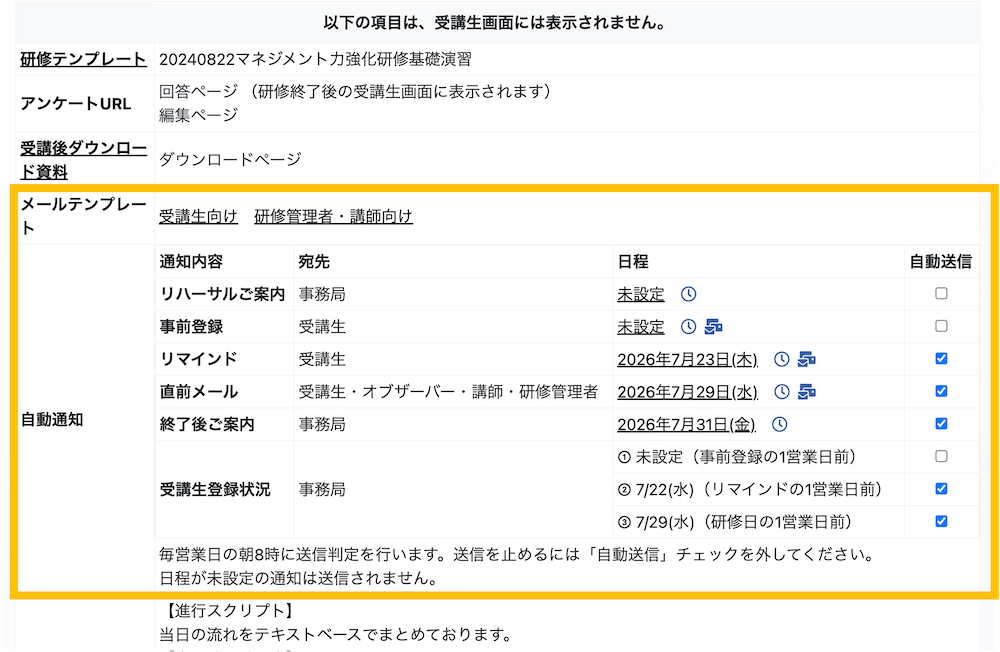
- トップページから対象の研修を選択します
- 研修管理者画面の研修詳細を確認します
- 研修詳細下部の、受講生には表示されない項目までスクロールしてください
- 自動通知の項目を設定します
- 各通知ごとに日程を入力し、自動送信のチェックを入れます
- 日程が設定済みでも、自動送信チェックのないメールは送信されません
- 各日程の午前8時に、自動でメールが送信されます
手動で送信したい場合は、横にあるメールアイコンをクリックします
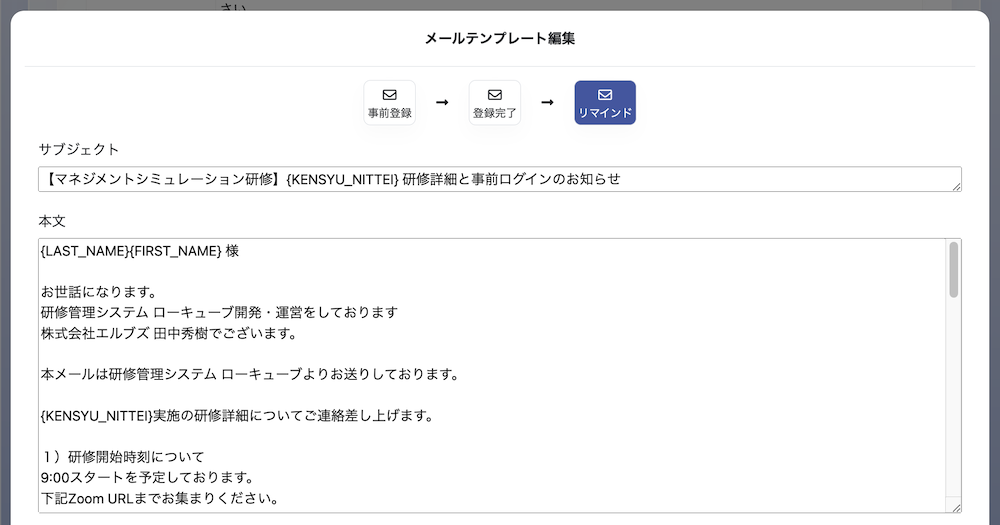
メール文面は、事前にメールテンプレートから確認して編集することができます。
個別送信は受講生一覧から
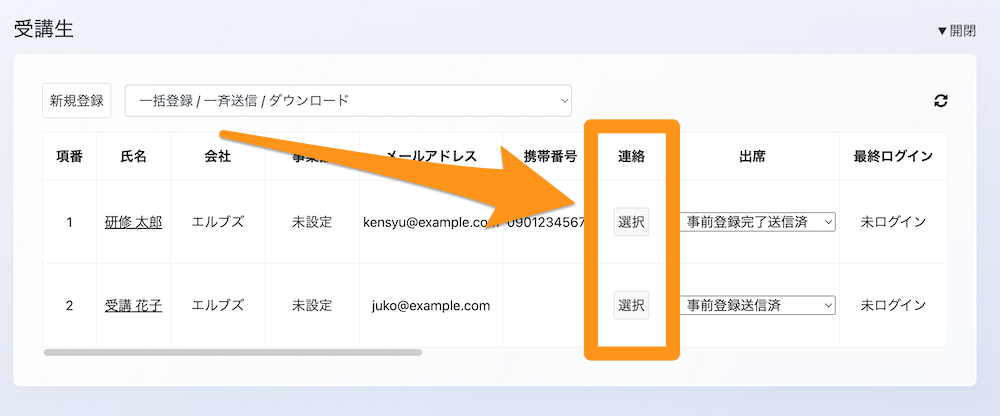
事前登録を再送したい場合や、受講者を個別に選択して通知を送信したい場合は、受講生一覧の連絡欄から実行できます。
「選択」をクリックすると、送信可能なメールの一覧が表示されます。選択できるメールは出席状況によって変わります。