投稿者: yoshimi.tominaga

  • 受講後アンケート上書きインポートに対応しました。

    概要

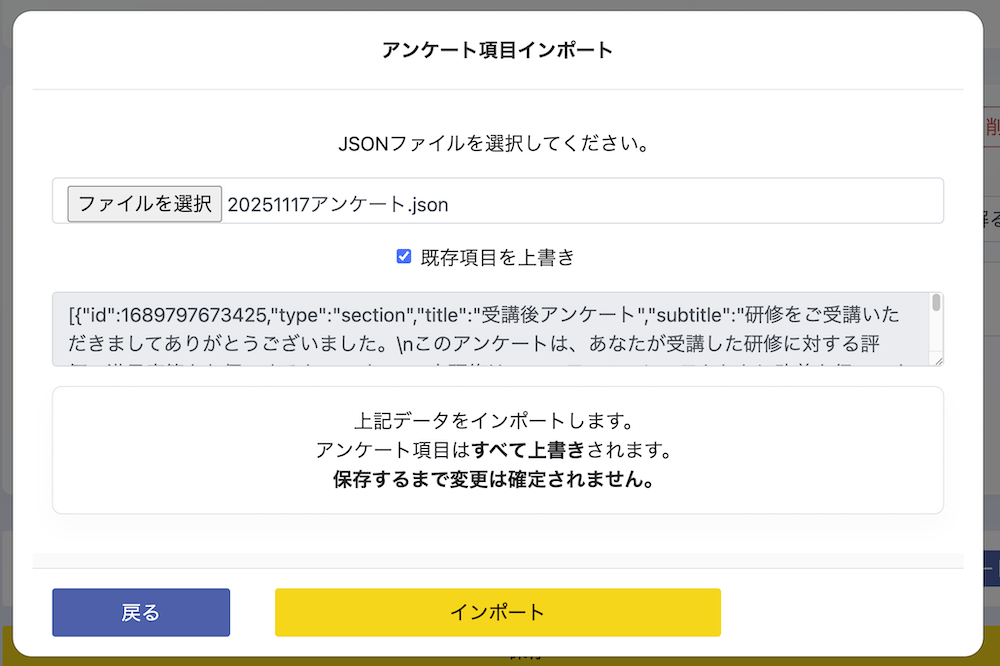
    研修管理画面にて、受講後アンケートの編集時に、既存の項目を上書きしてインポートできるようになりました。これにより、アンケート項目を簡単に新しい研修にも適用できるようになりました。。

    機能の詳細

    • アンケート項目インポート時に既存項目を上書きできるようになりました。
    • これまで通り、上書きせず、既存項目に追加することも可能です。

    利用方法

    受講後アンケート編集画面の表示

    1. 研修ページの「研修管理者画面」を表示します
    2. 研修詳細「受講後アンケート」の項目から「編集ページ」を開きます

    アンケート項目インポート方法

    1. 受講後アンケート編集画面のページ下までスクロールすると、インポート、エクスポートのボタンがあります
    2. 元にしたい研修ページの編集画面で「エクスポート」します(jsonファイルがダウンロードされます)
    3. アンケート項目をインポートしたい研修の編集画面で、インポートをクリックします
    4. 元の研修ページでダウンロードしたjsonファイルを選択して、インポートします
    5. インポート後、編集画面で保存すると、アンケート項目の変更が反映されます

    注意事項

    • アンケート項目の変更は、保存ボタンを押すまで反映されません。
    • アンケート内容を編集される場合は、事前にエクスポートしてから変更してください。

    ご質問・お問い合わせ

    新機能についてご不明な点がございましたらお問合せまでお気軽にご連絡ください。 より効率的な研修管理にお役立てください。
  • ダウンロード資料のファイル名を改善しました

    概要

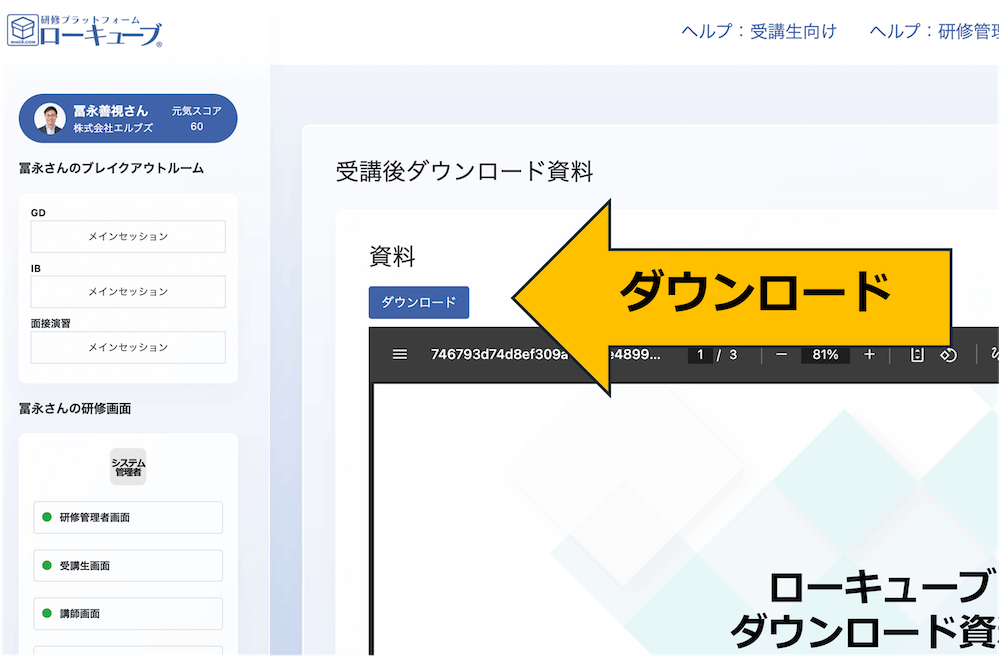
    研修ページの「教材ダウンロード」や「受講後ダウンロード」で取得いただける資料のファイル名を改善いたしました。

    • 改善前:自動付与された文字列
    • 改善後:元々の資料のファイル名

    ご注意事項

    • ダウンロード可能な資料は「ダウンロード」ボタンから資料をご取得いただけます。
    • PDF以外の資料は埋め込み表示されず、ダウンロードボタンだけ表示されます
    • 研修によってはダウンロード不可の資料もございます

    ご質問・お問い合わせ

    新機能についてご不明な点がございましたらお問合せまでお気軽にご連絡ください。 より効率的な研修管理にお役立てください。
  • 複数の事務局設定を管理できるようになりました

    概要

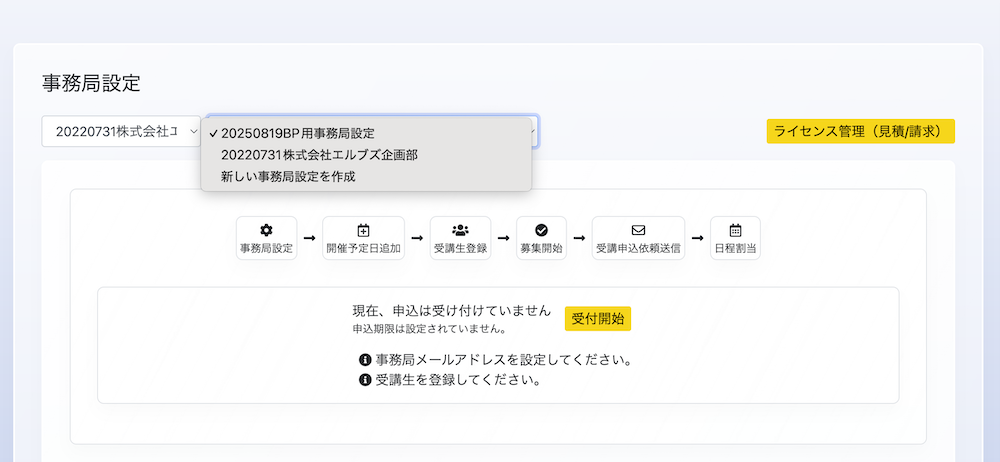
    事務局設定画面にて、1つのライセンス内で複数の事務局設定を作成できるようになりました。 これまでより柔軟な研修管理が可能になり、組織の運用体制に合わせた効率的な管理を行えます。

    2025年8月20日より、順次公開いたします。(2025年8月21日公開済み)

    新機能の詳細

    • 1つのライセンス内で、複数の事務局設定を作成・管理できるようになりました。
    • ライセンス(ご請求)は同一のまま、受講企業者間や運営体制ごとに、独立して管理できるようになります

    利用方法

    事務局設定画面の表示

    1. ローキューブのトップページにアクセスします
    2. ページ右上「トップページ表示切替」で事務局ページを選択します
    3. 「事務局設定」画面に移動します
    4. ドロップダウンメニューで管理したい事務局設定を選択します

    事務局設定の新規作成

    1. ドロップダウンメニューで「新しい事務局設定」を選択します
    2. 「事務局設定を作成」ボタンが表示されます
    3. 新規作成後は、基本設定タブで開催研修を設定してください

    事務局設定画面の利用方法は以下もご参照ください。

    注意事項

    • 各事務局設定は独立して管理されるため、受講生の登録や研修の設定は事務局設定ごとに行う必要があります
    • ライセンス全体の設定や請求に関する情報は、すべての事務局設定で共通となります
    • ご請求を分ける必要がある場合は、別ライセンスを作成しますのでご連絡ください

    ご質問・お問い合わせ

    新機能についてご不明な点がございましたらお問合せまでお気軽にご連絡ください。 より効率的な研修管理にお役立てください。
  • 担当ライセンスを確認できるようになりました

    概要

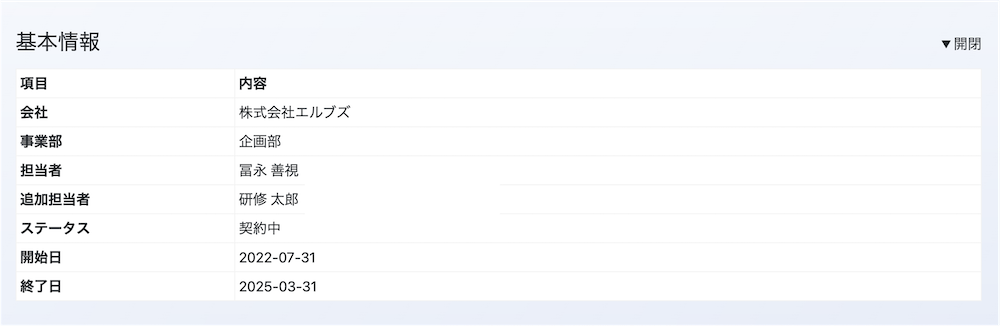
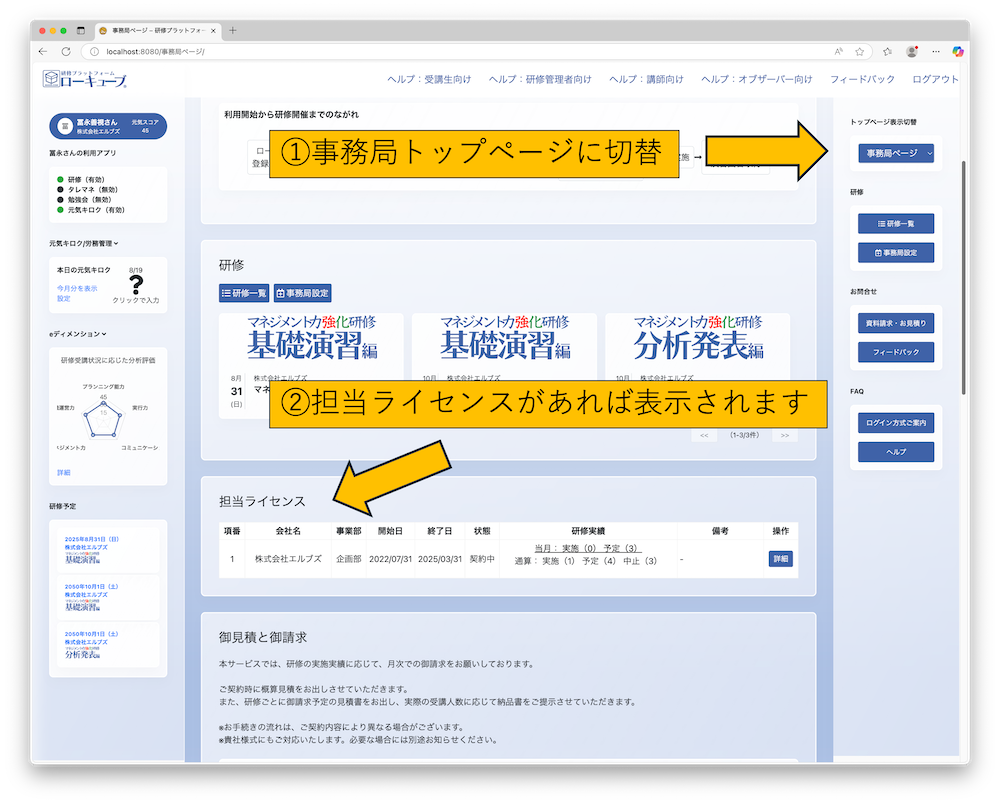
    ご担当のライセンス一覧がローキューブ上で確認いただけるようになりました。ライセンス詳細画面では、ご契約・ご請求に関する情報をご確認いただけます。

    2025年8月20日より、順次公開して参ります。(2025年8月21日公開済み)

    新機能の詳細

    担当ライセンス一覧の表示

    • 事務局トップページに、ご自身が担当されているライセンスの一覧が表示されるようになりました。
    • 一覧からライセンス詳細画面に移動し、請求書情報などをご確認いただけます。

    追加担当者の設定

    • ライセンスに追加担当者を設定できるようになりました。
    • これまでご担当者は1人だけでしたが、複数人で管理いただけるようになりました。

    利用方法

    • トップページ右上「トップページ表示切替」で事務局ページを選択してください。
    • ライセンス管理のご担当者変更、追加担当者の登録をご希望の場合は、システム管理者までご連絡ください。

    ご質問・お問い合わせ

    新機能についてご不明な点がございましたらお問合せまでお気軽にご連絡ください。 より効率的な研修管理にお役立てください。
  • 短縮URLの形式変更のお知らせ

    概要

    当システムで使用している短縮URLにつきまして、URLの形式が変更となりました。

    変更後の短縮URL形式: elvez.jp/xxxxxx

    今後、システムから送信されるメールなどに、上記形式の短縮URLが利用されます。

    お客様への影響について

    お客様側で特別ご対応は必要ございません。

    既存の短縮URLについては以下の点についてご注意ください。

    • 既存の短縮URLは段階的に新URLへの移行を行います
    • 移行期間中も既存のURLは引き続きご利用いただけます

    ご質問やご不明な点がございましたら、お問合せまでご連絡ください。

  • ブラウザ・ネットワーク診断ツールを公開しました

    概要

    お使いの環境が、研修プラットフォーム「ローキューブ」の資料表示などに対応しているか、簡単にチェックできる診断ツールを公開しました。

    ツールの利用にはローキューブへのログインが必要です。

    利用方法

    1. ローキューブにログインします
    2. ブラウザ・ネットワーク診断ツール」ページを開きます
    3. 診断開始して、お使いの環境をチェックします

    表示に問題があった場合

    • 推奨環境を満たしているかご確認ください
    • それでも問題がある場合、お問合せからお気軽にお知らせください

    ご質問・お問い合わせ

    ご不明な点がございましたらお問合せまでご連絡ください。

  • システムから電話発信による認証に対応しました

    概要

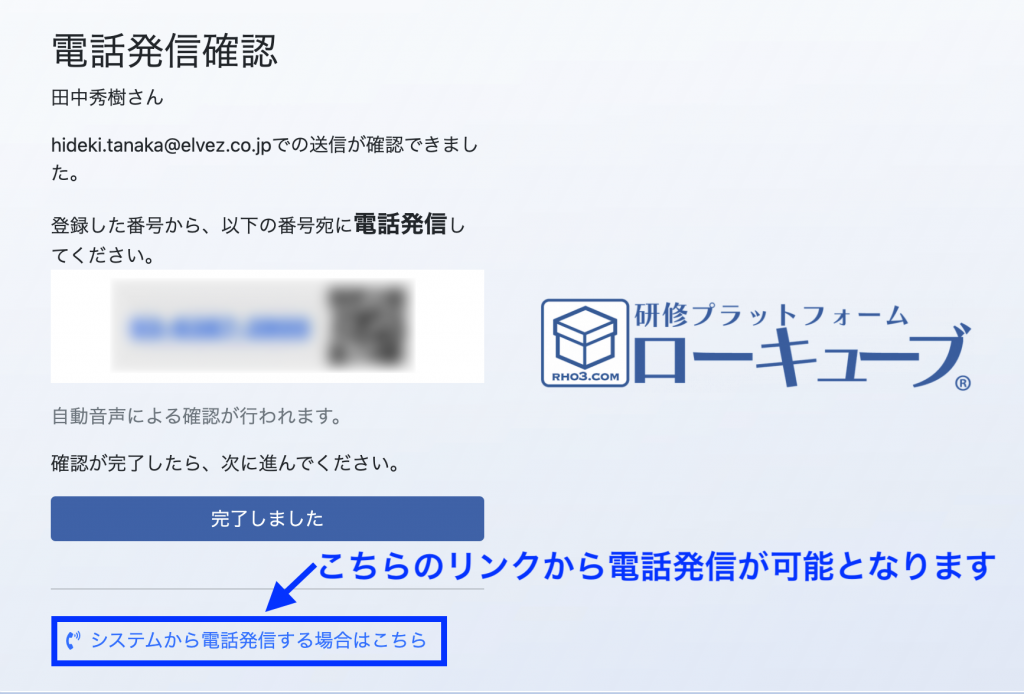
    研修プラットフォーム「ローキューブ」のログイン方式における電話発信認証を改善いたしました。従来のユーザー側からの電話発信に加えて、システムからの電話発信によるに対応し、より便利で柔軟なログインが可能になりました。

    実装された機能

    • システム発信による電話認証
    • 認証方式の選択

    電話発信画面では、状況に応じて以下の2つの方式から選択できます。

    • 従来方式(ユーザー発信):表示された番号(03-6387-3900)にユーザーが電話をかける
    • 新方式(システム発信):「システムから電話発信」ボタンでシステムからユーザーに電話がかかる

    利用上のメリット

    従来方式との併用について

    システムの柔軟性を確保するため、従来のユーザー発信方式も引き続きご利用いただけます。状況に応じて最適な方式をお選びください。

    従来方式が適している場合

    • 着信制限がある環境
    • システム発信がうまくいかない場合
    • 慣れ親しんだ方法を継続したい場合

    新方式(システム発信)が適している場合

    • 通話料金を節約したい場合
    • 発信が制限されている環境
    • よりスムーズにログインしたい場合

    認証の有効期限について

    • メール送信および電話発信による認証は、10分間有効です
    • 一度ログアウトした場合、10分以内であっても、再ログイン時には認証が必要となります

    ご質問・お問い合わせ

    ご不明な点がございましたらお問合せまでご連絡ください。

  • 研修テンプレートを選択して研修コンテンツを更新できるようになりました

    平素より研修プラットフォーム ローキューブをご利用いただき、誠にありがとうございます。

    研修管理者画面に、既存の研修に対して研修テンプレートを適用し、コンテンツを更新できる機能を追加いたしましたので、お知らせいたします。

    機能概要

    これまで研修テンプレートは新規研修作成時のみ利用可能でしたが、今回のアップデートにより、既に作成済みの研修に対しても研修テンプレートを適用できるようになりました。これにより、研修内容の標準化や更新作業の効率化が可能となります。

    ご利用方法

    1. 研修管理者画面へアクセス

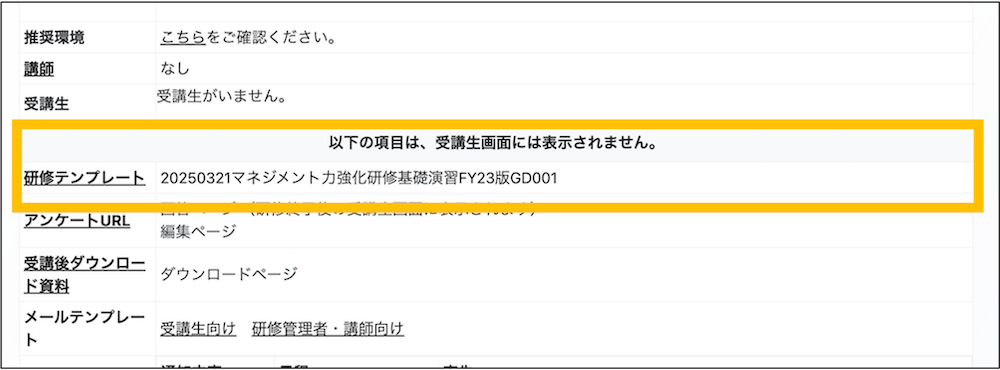
    研修管理者でログインし、研修ページに移動します。研修詳細の下部、「受講生には表示されません」と記載のある設定項目を確認します。

    2. 研修テンプレートの選択

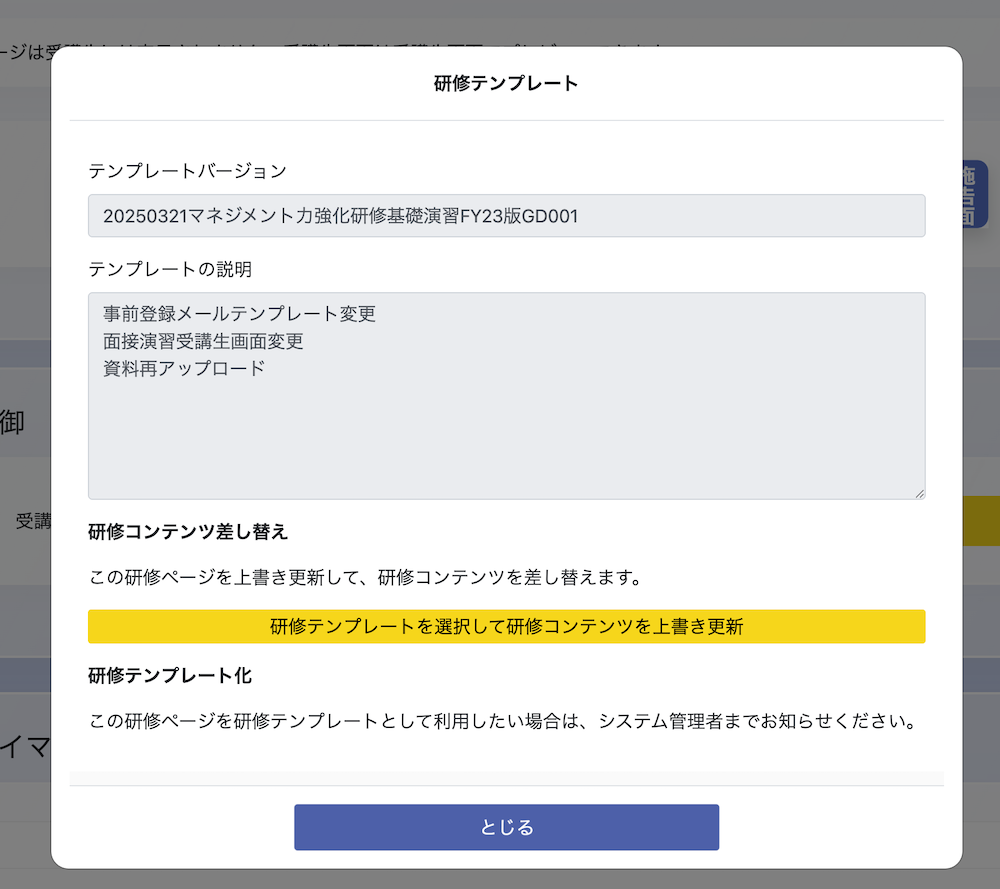
    「研修テンプレート」欄に、現在適用されているテンプレート情報が表示されています。項目名をクリックする、詳細が表示されます。

    「研修テンプレートを選択して研修コンテンツを上書き更新」ボタンをクリックすると、テンプレート選択画面が表示されます。

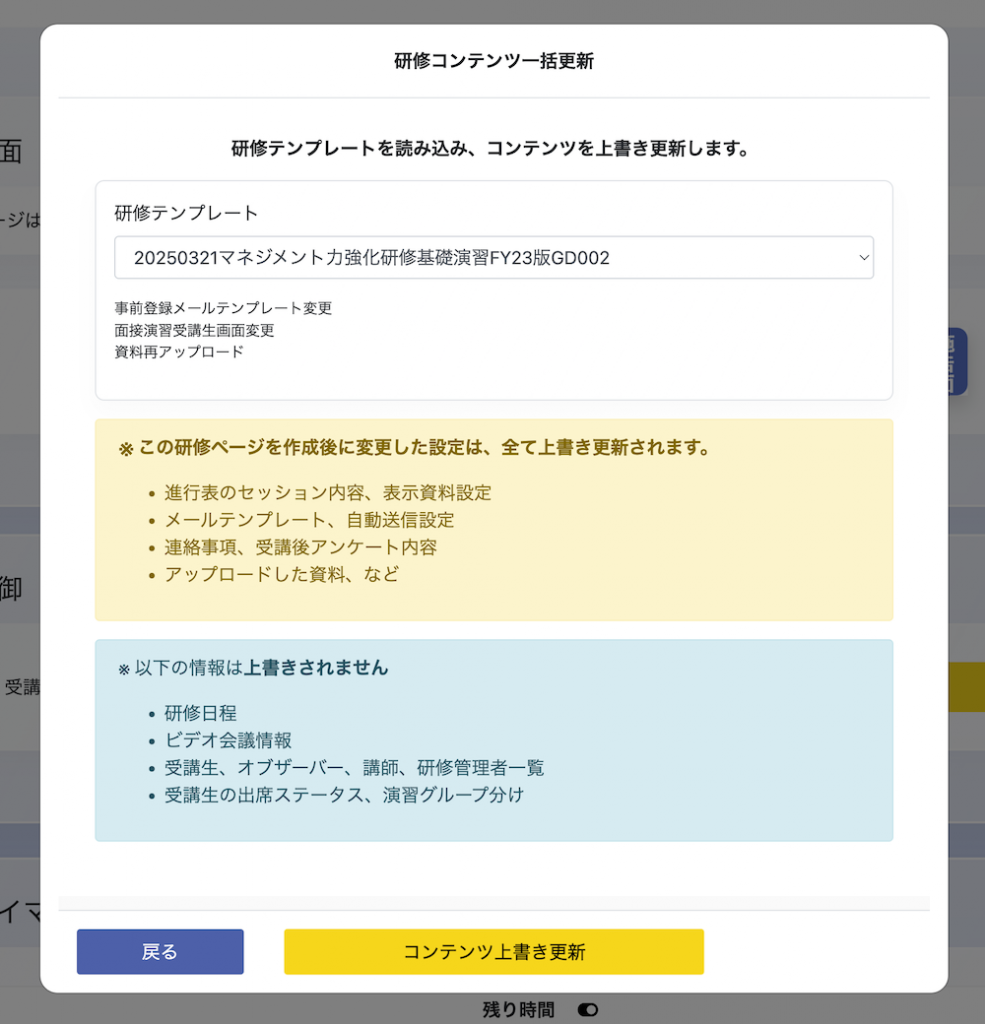
    3. 研修テンプレートから上書き更新

    • プルダウンメニューから適用したい研修テンプレートを選択します
    • 選択したテンプレートの説明が表示されるので、内容を確認します
    • 「コンテンツ上書き更新」ボタンをクリックすると、選択した研修テンプレートの内容で現在の研修ページが更新されます

    ご注意事項

    • テンプレートを適用すると、現在の研修コンテンツは上書きされます。研修ページ作成後に設定変更していた場合はご注意ください。
    • 研修ページごとに変更される情報(研修日程、ビデオ会議情報、受講生一覧)は保持されます
    • 現在の研修ページの内容を研修テンプレートとし、他の研修日程でも利用したい場合は、システム管理者までお知らせください。

    本機能により、研修コンテンツの品質向上と運用効率化にお役立ていただければ幸いです。

    ご不明な点がございましたら、お気軽にサポートまでお問い合わせください。

  • 研修テンプレート選択の不具合を修正しました

    平素より研修プラットフォーム ローキューブをご利用いただき、誠にありがとうございます。

    事務局設定画面における研修作成時のテンプレート選択に関する不具合を修正いたしましたので、お知らせいたします。

    不具合の内容

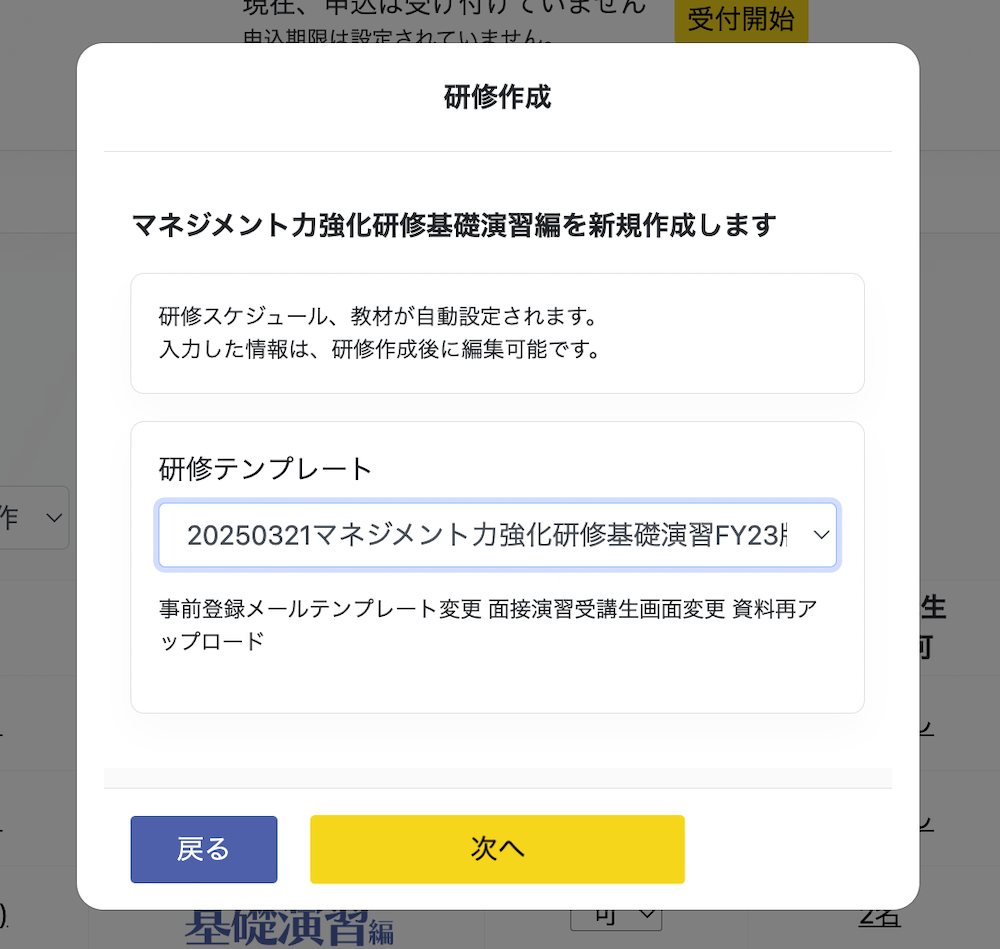
    事務局設定画面で研修ページを作成する際、研修テンプレートの選択メニューがグレーアウト(選択不可の状態)となっており、クリックしても反応せず、常に一番上のテンプレートしか使用できない状態となっておりました。

    修正後の動作

    本修正により、研修テンプレートの選択メニューが正常に動作するようになりました。メニューをクリックすることで、研修ごとに用意されている研修テンプレートの一覧が表示され、任意の研修テンプレートを選択して研修を作成できるようになります。

    ご利用方法

    1. ローキューブにログイン
    2. 画面右上「トップページ表示切り替え」で「事務局ページ」を選択
    3. 「事務局設定」画面に移動
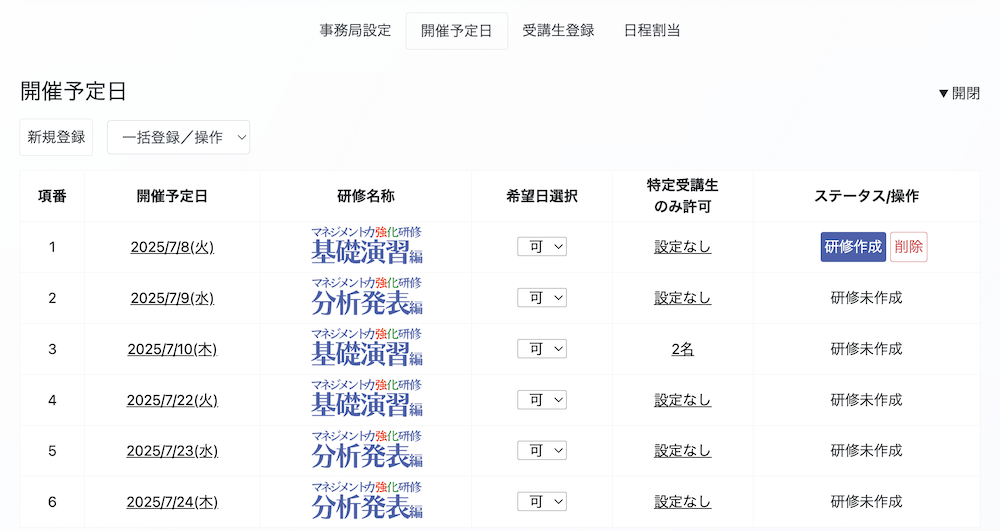
    4. 「開催予定日」タブをクリック
    5. 研修ページ未作成の日程で操作欄の「研修作成」をクリック
    6. 研修テンプレート選択モーダルが表示される

    この度はご不便をおかけし、誠に申し訳ございませんでした。 今後とも研修プラットフォームをよろしくお願いいたします。

    ご不明な点がございましたら、お気軽にサポートまでお問い合わせください。

  • 開催予定日一覧の研修ロゴ表示を修正しました

    概要

    事務局管理画面の「開催予定日」一覧において、研修のロゴ画像が正しく表示されない不具合がありましたが、現在は修正されています。これにより、各研修に設定されているロゴ画像が適切に表示されるようになりました。

    修正内容

    不具合の内容

    • 事務局設定画面の「開催予定日」タブの一覧表示において、研修ページに設定されているロゴ画像が表示されない問題が発生していました

    修正後の動作

    • 各研修ページで設定されているロゴ画像が、開催予定日一覧に正しく表示されるようになりました
    • ロゴ画像が未設定の研修については、デフォルトの表示となります

    確認方法

    1. ローキューブにログイン
    2. 画面右上のトップページ表示切り替えで「事務局ページ」を選択
    3. 「事務局設定」画面に移動
    4. 「開催予定日」タブをクリック
    5. 一覧で「研修名称」にロゴ画像が正しく表示されていることを確認

    ご注意事項

    • 既に登録済みの開催予定日についても、自動的にロゴ画像が表示されるようになります
    • 研修ページでロゴ画像を変更した場合、開催予定日一覧にも反映されます
    • ブラウザのキャッシュにより古い表示が残っている場合は、ページの再読み込み(Shiftキーを押した状態で更新)をお試しください

    ご質問・お問い合わせ

    ご不明な点がございましたらお問合せまでご連絡ください。